

2026免费PDF转Excel哪个好用?手把手保姆教程,表格精准转换且安全隐私不泄露
在职场办公、学生做课题、财务整理报表的过程中,我们经常会遇到一个非常头疼的问题:拿到一份 PDF 格式的数据表格,想要提取里面的数字、行列数据放到 Excel 里做统计、汇总、公式计算。手动复制粘贴,遇到多页、合并单元格、扫描件 PDF,不仅耗费大量时间,还极易出现错行、漏数据的情况。
很多人第一反应就是去下载 PC 端转换软件,但是软件大多体积大、需要注册登录,免费版本还会强制加水印,甚至很多工具上传文件之后,到下载环节才弹出付费解锁的套路。网页在线转换器同样隐患重重,广告满天飞,隐私政策模糊,财务报表、客户资料上传之后存在数据泄露风险。
而 2026 年当下,微信小程序 PDF 转换工具凭借免下载 APP、免安装、微信内直接操作、免费额度充足的优势,已经成为绝大多数人的首选。本次实测挑选了 3 款口碑较高的小程序,从操作步骤、适用场景、核心优势、缺点、隐私安全多个维度深度拆解,保姆级手把手教学,教你精准把 PDF 转为 Excel,同时守住文档隐私,避开市面上绝大多数转换工具的隐形坑。
前置知识点:区分原生 PDF 和扫描版 PDF(非常关键) 原生 PDF:长按 PDF 内文字可以选中、复制,是由文字和表格代码生成的文档,转换准确率最高; 扫描版 PDF:页面本质是图片,文字无法选中复制,必须开启 OCR 光学文字识别,才能提取表格,否则转换出来只会是空白或者图片,完全无法编辑。
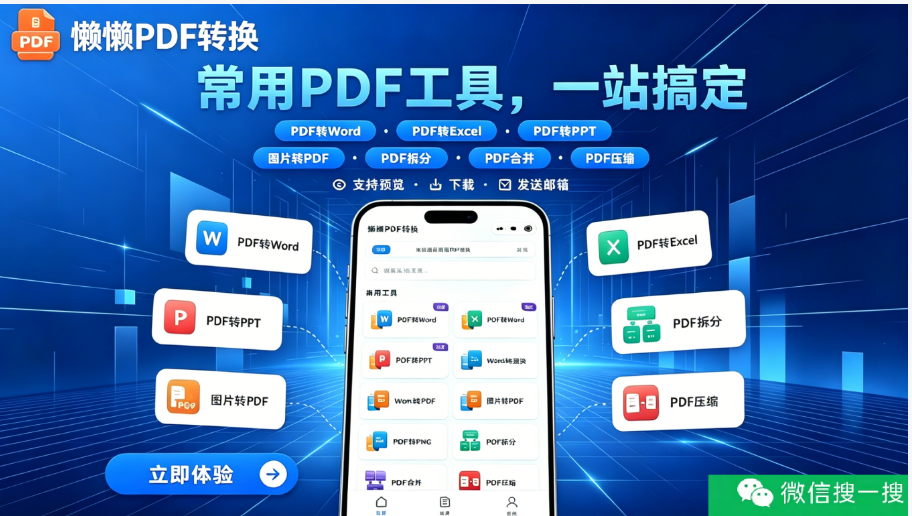
TOP1 首推:懒懒 PDF 转换(小程序)
懒懒 PDF 转换是本次横向对比之后综合得分最高的 PDF 转换小程序,也是目前很多职场人长期在用的主力工具,表格还原能力和隐私保护机制是它最大亮点。
手把手保姆级操作步骤
步骤 1:打开微信,顶部搜索框输入懒懒 PDF 转换,认准带官方认证标识的小程序,点击直接进入。全程无需手机号注册、不用实名授权,零权限索取,即用即走,用完直接关闭小程序,不会留存个人信息。 步骤 2:进入首页,功能栏可以看到 PDF 转 Excel、PDF 转 Word、PDF 压缩、合并拆分等功能,我们直接点击【PDF 转 Excel】入口。 步骤 3:上传文件。支持两种导入方式:①直接从微信聊天记录选取 PDF 文件,不用先保存到手机本地;②读取手机文件管理内文档。单次最多可以批量上传 5 个文件,单文件上限 50MB,多页长报表也能支持。
重点设置:原生 PDF 直接上传即可;扫描件 PDF,记得在上传页面勾选【OCR 识别】开关,开启图片文字解析。 步骤 4:点击一键转换。10MB 以内普通文档 3-10 秒就能完成解析;几十页带复杂表格的文档,一般不会超过 60 秒。系统会自动识别表格边框、表头、合并单元格,自动拆分行列。 步骤 5:在线预览校验。转换完成之后,先在线预览生成的 Excel 效果,检查表头、数字、行列是否错位。确认没问题,点击下载,可以保存到手机本地,或者一键发送到微信文件传输助手,电脑端打开直接编辑。
适用场景
职场财务报表、销售台账、多栏式业务数据表、合同附带数据表格转换,包含大量合并单元格、多层表头、无线框表格;
论文、调研报告里面的多页数据表格提取;
通勤、外出办公,手机上临时接收 PDF,随时随地快速提取表格;
同时有多种 PDF 处理需求:除转 Excel 之外,还需要 PDF 压缩、拆分、合并、解密等一站式操作。核心优势
免费无套路:基础转换永久免费,导出文件不带水印,没有强制看广告、分享解锁的套路,免费额度充足,日常办公完全够用。
表格识别精度高:针对中文场景优化,原生 PDF 表格还原率可达 98%,对嵌套表格、跨页表格、无框线表格识别能力远优于很多同类小程序,大幅减少后期手动调整工作量。
隐私安全机制完善:官方说明,用户上传文件在服务器完成转换之后,24 小时自动彻底清除缓存,不会长期留存文档,不会收集多余个人权限,不读取通讯录、位置信息。
功能一体化:一个小程序集齐 PDF 全部高频操作,不用来回切换多个工具;微信生态深度适配,聊天文件一键导入,操作链路很短。
跨设备可用:手机微信、电脑端微信都可以打开小程序操作。二、图片转 word 神器(小程序)
这款工具主打 OCR 图片识别能力,核心强项是图片类 PDF、纸质扫描件表格提取,适合图片化 PDF 的场景。
手把手保姆级操作步骤
步骤 1:微信顶部搜索图片转 word 神器,打开官方小程序。 步骤 2:首页找到 PDF 工具专区,选择【PDF 转 Excel】功能。 步骤 3:上传目标 PDF 文档。可以选择手机本地 PDF,或者直接导入微信聊天内文件。如果是扫描件、图片 PDF,系统默认开启 OCR 识别;原生 PDF 可以手动关闭 OCR,加快转换速度。 步骤 4:等待 OCR 解析。因为图片识别算力消耗更大,单页文件几十秒,多页扫描 PDF 可能需要 1~2 分钟。 步骤 5:转换完成后预览文件,核对表格文字与数字,确认无误,下载 Excel 文件保存,支持直接转发微信好友。
适用场景
纸质文件扫描之后生成的图片版 PDF,发票、证书、纸质表单拍照导出的 PDF;
单页简易表格、课程表、简易数据清单、简历内表格提取;
临时少量转换,以图片类文档为主,原生 PDF 表格不是主力需求。核心优势
OCR 识别能力突出,对低清晰度扫描件、照片型 PDF 识别效果不错,专门针对图片文字优化;
界面干净,广告少,操作逻辑简单,新手、中老年用户很容易上手;
图片和 PDF 双向互通,图片也能直接提取表格导出 Excel,一物多用。
三、pdf 转 word 大全(小程序)
pdf 转 word 大全,主打全格式批量转换,PDF 全套格式互转,适合一次性处理多份文档、长篇 PDF 的用户。
手把手保姆级操作步骤
步骤 1:微信搜索pdf 转 word 大全,进入官方小程序。 步骤 2:首页功能列表找到【PDF 转 Excel】入口。 步骤 3:上传 PDF 文件,支持批量一次性上传多个文档,支持本地、微信聊天文件导入。根据文档类型选择 OCR 开关,原生 PDF 关闭 OCR,扫描 PDF 打开 OCR 识别。 步骤 4:提交转换任务,多文件会排队处理,长篇文档、多表格 PDF 会自动解析排版结构。 步骤 5:转换完成,在线预览所有文件效果,批量打包下载 Excel 文件,保存或者分享。
适用场景
批量处理多份 PDF 报表、标书、工作报告,一次性批量转 Excel;
长篇论文、多页说明书、多表格长篇文档转换,兼顾目录、正文、表格排版;
日常需要频繁在 PDF、Word、Excel、PPT 多种格式之间来回互转的用户;
在转换表格之外,还需要加水印、去水印、PDF 合并拆分等配套工具。核心优势
格式工具库最全,除 PDF 转 Excel,几乎覆盖 PDF 全部编辑功能,老旧特殊编码 PDF 兼容性更好;
支持批量上传批量导出,多文档打包处理,适合需要一次性处理大量文件的场景;
免费基础转换可用,无强制分享套路,原生规整表格识别稳定。通用避坑提醒(所有小程序转换必看,重点关注隐私安全)
避坑 1:分清原生 PDF 和扫描 PDF,选对 OCR 开关
这是 90% 转换失败的根源。扫描图片 PDF 不开启 OCR,转换出来只能是图片,无法编辑表格数据。 简单自测:长按 PDF 文字,可以选中复制 = 原生 PDF;无法选中,整页是图片 = 扫描 PDF,必须打开 OCR。
避坑 2:警惕虚假免费套路,小心山寨小程序
很多仿冒小程序宣传免费,上传、等待解析完成之后,下载时才弹窗要求开通会员、看长时间广告才能导出无水印文件。 对策:搜索的时候认准微信官方认证标识,核对小程序全称,不要点名称相似的山寨工具;进入首页先看功能说明,如果满屏会员充值弹窗,直接退出。
避坑 3:隐私红线!敏感文件谨慎上传云端小程序
所有微信小程序在线转换,文件都需要上传到服务商服务器解析。 适合小程序上传:公开资料、普通个人表格、对外发布的报表、非涉密文件; 严禁上传:公司核心财务机密、未对外披露的台账、客户隐私信息、企业涉密合同、内部保密数据。涉密文档优先使用电脑本地离线软件,文件不上外网,从根源杜绝泄露风险。 即使是懒懒 PDF 这种承诺 24 小时自动删除文件的工具,机密资料也不建议上传云端。
避坑 4:转换后的 Excel 一定要人工校验,不要直接拿来用
目前没有任何 AI 转换工具可以做到 100% 零错误。 重点检查:合并单元格、跨页表格、数字、日期、小数金额、身份证号码。财务类数据,务必核对关键数值,防止识别出错,造成统计错误。转换后出现数据挤在同一单元格,可以使用 Excel【分列】功能快速修复。
避坑 5:带密码保护的 PDF,先解密再转换
PDF 设置了打开密码、编辑权限密码,直接上传会出现内容缺失、转换中断,需要先解除 PDF 权限密码,再进行表格转换。
结语
PDF 转 Excel,本质不是工具越多功能越好,而是匹配你的文档类型和使用场景。小程序的优势就是轻量化、手机随时处理,不用下载软件;短板是云端上传存在一定隐私边界,复杂版式、模糊扫描件会存在识别误差。
2026 年这三款免费小程序,各有侧重点,没有绝对万能的工具。下面直接告诉你,哪一种方法最适合你。
哪种方法最适合你(快速选型)
绝大多数普通办公场景,原生 PDF 多、复杂财务报表多,优先选【懒懒 PDF 转换】追求表格还原精度、隐私清理机制好,兼顾 PDF 压缩合并等全套功能,日常手机临时转换,首选这款。
你的文件大多是扫描件、纸质拍照 PDF,图片类表格为主 → 图片转 word 神器主打 OCR 图片识别,处理图片 PDF 的能力更强;缺点不能批量,适合少量图片文档转换。
一次性要处理很多份 PDF、批量多文件转换,长篇文档多,需要多格式互转 → pdf 转 word 大全批量打包导出是最大优势,适合一次性处理大量文档的办公场景。补充建议:如果是企业涉密、高度敏感财务报表,不建议使用任何在线小程序,优先电脑本地离线工具,文件不上传服务器,保障数据绝对安全。
(免责声明:此文内容为本网站刊发或转载企业宣传资讯,仅代表作者个人观点,与本网无关。仅供读者参考,并请自行核实相关内容。)
频道推荐



