

PDF文件怎么压缩最小?如何有效缩小PDF大小?2026实测压缩工具和方法详解
当我们在工作中频繁处理大容量PDF文件时,文件体积往往成为一大困扰。无论是发送邮件、上传云盘还是存储备份,一个超大的PDF文件都会浪费宝贵的带宽和存储空间。那么究竟怎样才能将PDF文件压缩到最小,同时保持文档的可读性呢?本文将为你详细介绍2026年最实用的PDF压缩方法和工具。
为什么需要压缩PDF文件?
PDF文件体积庞大的原因多种多样。有些PDF包含大量高分辨率的图片和图形,这些元素会大幅增加文件大小。有些PDF在创建过程中嵌入了不必要的字体资源。还有一些PDF因为反复编辑、添加注释和水印,导致内部冗余数据积累。压缩PDF不仅能节省存储空间,还能加快文件传输速度,特别是在网络条件不理想的情况下。
一份50MB的原始PDF文件经过合理压缩后,往往可以缩减到5-10MB,压缩率可达80-90%。这种优化对于需要频繁处理文档的工作人员来说意义重大。
在线工具方案:快速便捷的压缩选择
1. 青蓝PDF转换
操作步骤
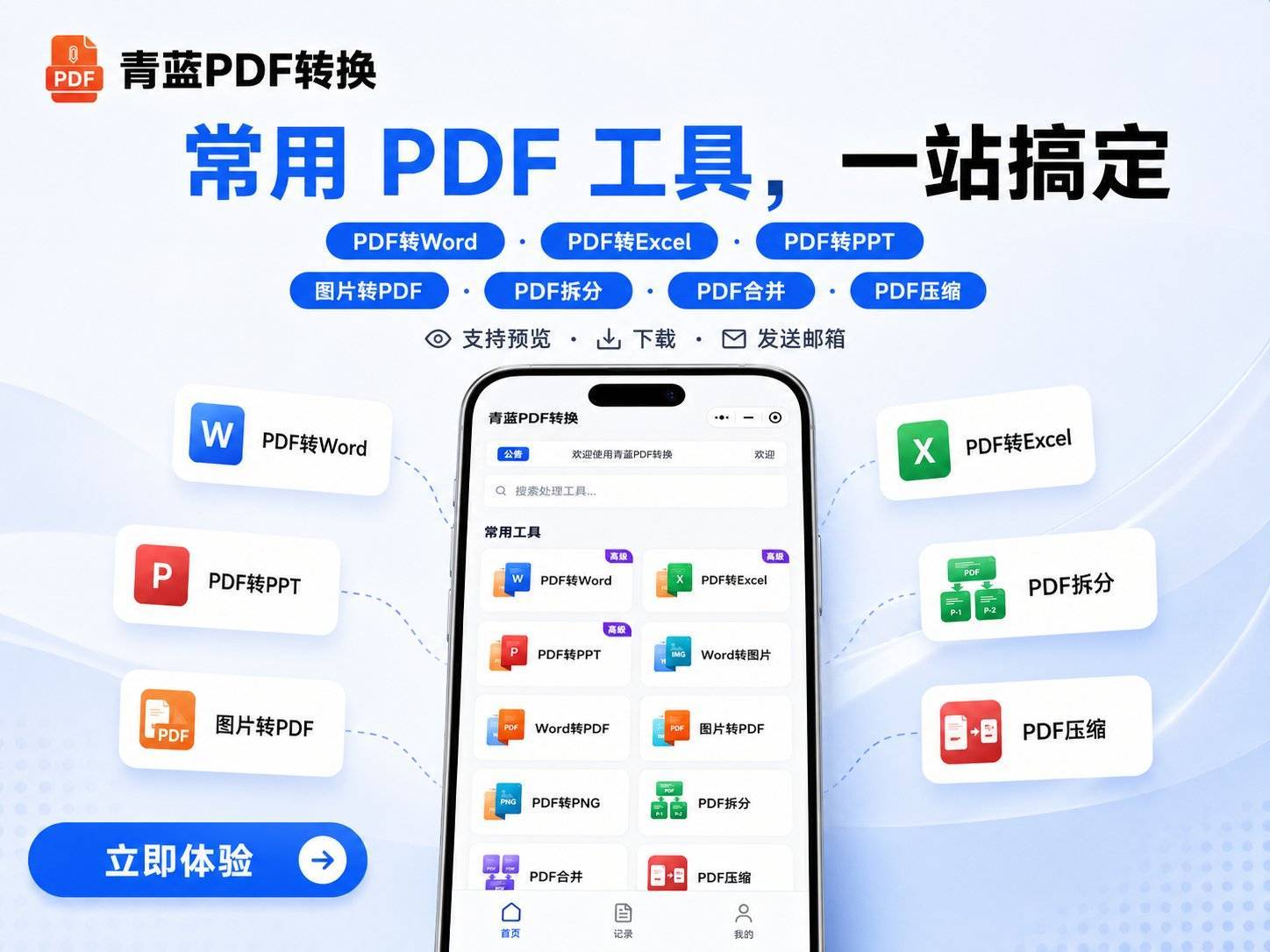
青蓝PDF转换是一款专为移动端优化的小程序工具。使用流程非常简洁:首先在微信中搜索「青蓝PDF转换」打开小程序,进入首页后选择"PDF压缩"功能模块,随后上传需要压缩的PDF文件(单个文件最大支持100MB),选择对应的压缩等级(低、中、高三档可选),点击一键转换按钮,系统会在秒级内完成处理,导出保存即可。
整个过程无需下载安装任何应用,也不需要注册账户或提供手机号,微信静默登录就能直接使用。对于10MB左右的PDF文件,从上传到转换完成通常只需3秒左右,特别高效。
适用场景
青蓝PDF转换的压缩功能特别适合日常办公中的快速处理需求。你可以在任何时间任何地点(只要有网络)快速压缩文件,然后直接导出保存或通过微信发送给同事。它还支持批量压缩,单次最多可同时上传9个PDF文件,大幅提升工作效率。中档和高档压缩都能保持较好的清晰度,不会明显损失文档质量。
2. Smallpdf
操作步骤
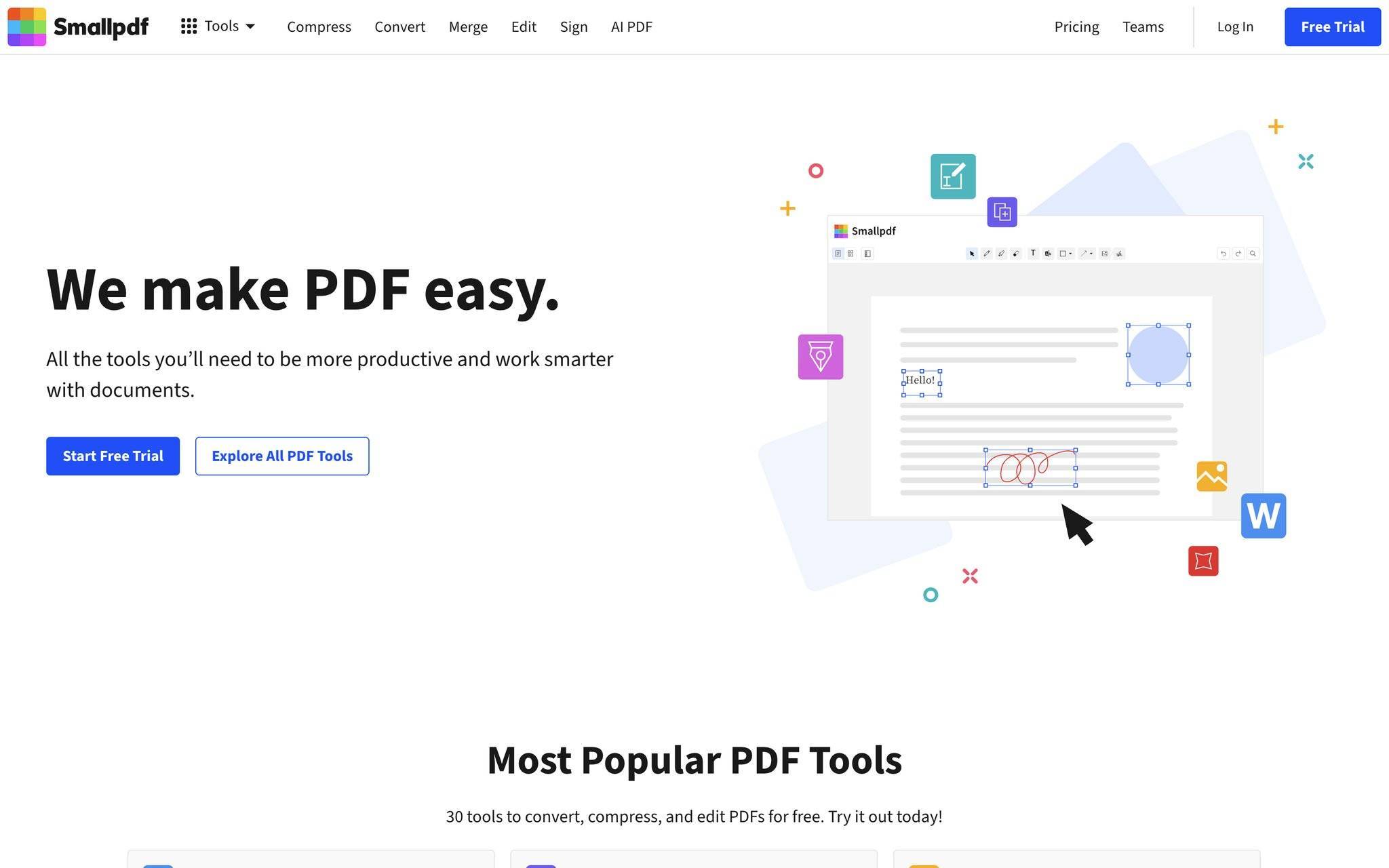
Smallpdf是一个老牌的在线PDF处理平台。访问其网站后,找到"压缩PDF"功能,上传你的PDF文件,系统会自动进行多轮压缩优化,包括移除冗余数据、重新编码图像等操作。压缩完成后,你可以立即下载文件或选择其他格式导出。
适用场景
Smallpdf的算法经过多年优化,压缩效果稳定可靠。它特别适合那些对文件清晰度要求不是特别高,但希望获得最大压缩率的场景。该平台还提供PDF转Word、合并、拆分等附加功能,是一个功能较为全面的在线工具。
3. iLovePDF
操作步骤
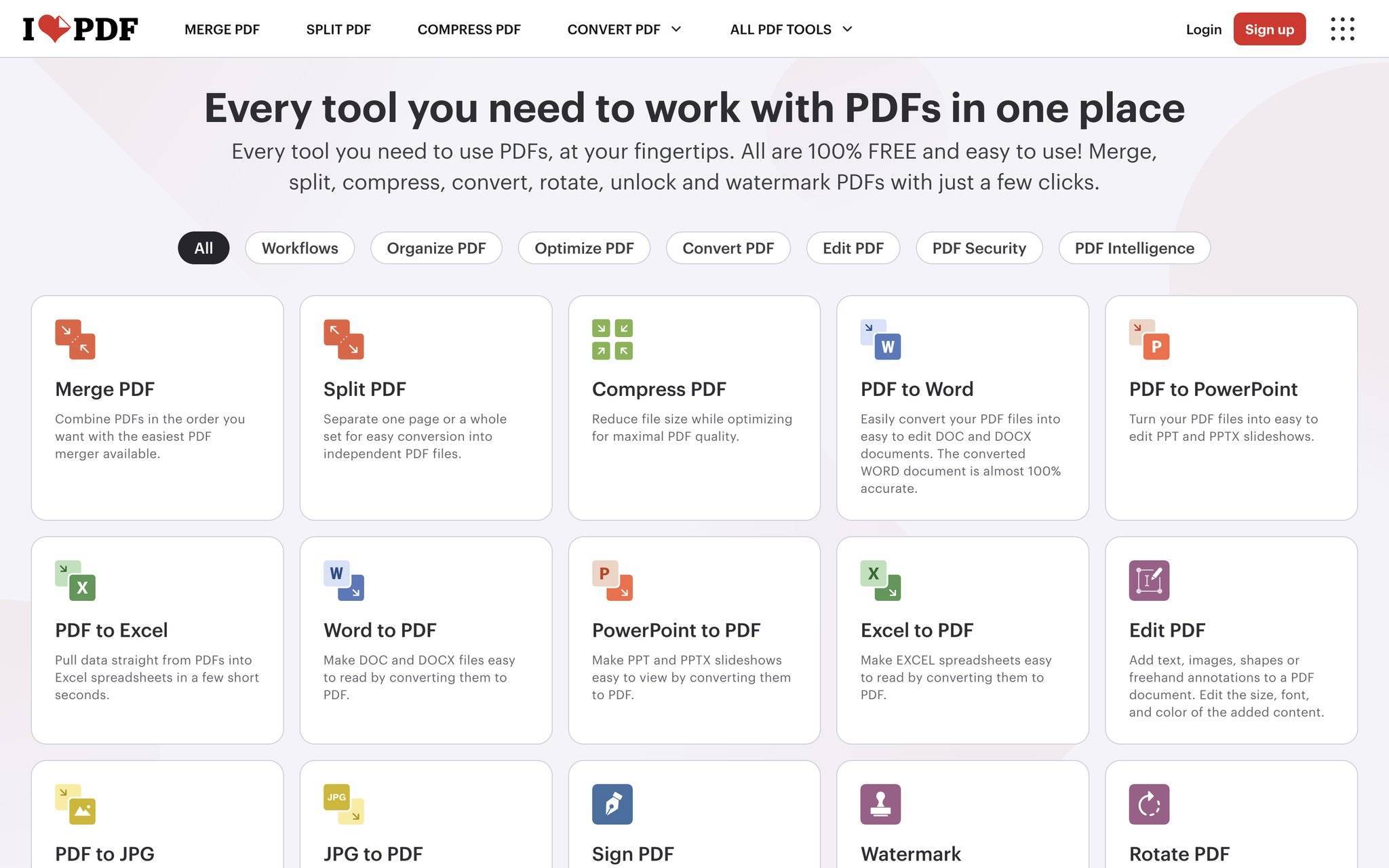
iLovePDF提供了友好的压缩界面。进入其网站的压缩功能区,拖拽或点击上传PDF文件,选择"中等"或"高"压缩级别,点击处理按钮,等待转换完成后下载结果。
适用场景
iLovePDF的优势在于界面直观,操作门槛低。它特别适合不经常处理PDF、不想复杂操作的普通用户。同时该平台的压缩算法对保持文档排版和字体完整性有较好的表现。
桌面端专业方案:获得最小体积
使用Ghostscript压缩PDF
Ghostscript是一款功能强大的PDF处理工具,特别适合那些追求最小化文件体积的用户。它通过重新编码图像、移除冗余内容、优化内部结构等方式来实现深度压缩。
基础压缩命令
如果你的电脑已安装Ghostscript,打开命令行工具,输入以下命令进行压缩。最小化压缩模式(/screen)将分辨率降低到72dpi,可以获得最小的文件体积,但也会显著降低清晰度:
gs -sDEVICE=pdfwrite -dCompatibilityLevel=1.4 -dPDFSETTINGS=/screen -dNOPAUSE -dQUIET -dBATCH -sOutputFile=compressed.pdf input.pdf
均衡压缩模式(/ebook)将分辨率设置为150dpi,是大多数场景下的推荐选择,既能保证文档可读性,又能获得不错的压缩效果:
gs -sDEVICE=pdfwrite -dCompatibilityLevel=1.4 -dPDFSETTINGS=/ebook -dNOPAUSE -dQUIET -dBATCH -sOutputFile=compressed.pdf input.pdf
高质量压缩模式(/printer)将分辨率维持在300dpi,适合那些对清晰度有严格要求的文档,但压缩率相对较低:
gs -sDEVICE=pdfwrite -dCompatibilityLevel=1.4 -dPDFSETTINGS=/printer -dNOPAUSE -dQUIET -dBATCH -sOutputFile=compressed.pdf input.pdf
适用场景
Ghostscript特别适合有编程基础或习惯使用命令行的用户。如果你需要批量处理大量PDF文件,或者希望根据不同场景灵活调整压缩参数,这是最好的选择。通过编写脚本,你可以自动化处理整个文件夹中的所有PDF。
LibreOffice PDF导出功能
操作步骤
LibreOffice是一套免费的办公套件,包含PDF导出功能。首先用LibreOffice打开PDF文件(LibreOffice Draw可以处理PDF),或者先将PDF转换为其他格式再编辑。完成编辑后,选择"文件"→"导出为PDF",在弹出的选项窗口中,你会看到图像质量、分辨率等设置。降低这些参数值就能实现压缩。例如,将图像分辨率从300dpi降低到150dpi,文件体积可能立即下降30-50%。
适用场景
LibreOffice是一个完全免费的开源方案,不需要购买任何许可证。它特别适合那些已经在使用LibreOffice进行文档编辑的用户,可以在工作流中无缝集成PDF处理任务。
在线平台对比:选择适合你的工具
除了上述工具外,PDF24、Sejda、PDF2Go等平台也都提供压缩功能。PDF24的特点是功能全面,包含20多种PDF处理工具。Sejda则强调隐私保护,允许本地处理。PDF2Go速度较快,特别适合急需处理文件的场景。
不同平台的选择主要取决于你的具体需求:如果追求速度和便利,手机端推荐青蓝PDF转换小程序;如果追求功能全面和隐私保护,可以选择桌面端方案如LibreOffice或Ghostscript;如果对工具无特殊偏好,Smallpdf和iLovePDF都是稳定可靠的选择。
更深层的压缩策略:多管齐下
识别和移除不必要的元素
打开PDF的属性和元数据信息,你会发现有些文件包含了大量的隐藏信息、创建日期、编辑记录等。这些元数据虽然占用空间不大(通常只有几KB),但移除后能让文件更"干净"。
降低图像分辨率
PDF中的图像通常是体积最大的元素。一张原始分辨率为4000×3000像素的照片,即使是JPG格式也会占用几百KB。通过降低图像分辨率到1920×1440,甚至更低,可以在保持基本可视效果的前提下,大幅缩小文件体积。
重新编码和压缩图像
有些PDF中的图像采用了低效的编码方式。重新编码成更高效的格式(如WebP或更优化的JPEG参数),能进一步压缩。这通常需要使用ImageMagick或类似的专业图像处理工具。
移除嵌入字体
某些PDF为了保证显示效果,会嵌入整个字体库。如果这个字体库包含数千个字符(特别是中文字体),就会增加几MB甚至几十MB的体积。如果你的PDF只使用了字体的一小部分,可以考虑子集化字体库,只保留实际使用的字符。
实际应用案例
一个典型的场景是:公司需要发送一份100页的产品手册PDF给客户,但原文件大小达到80MB,这会让邮件发送失败。使用青蓝PDF转换的中档压缩,可以在3秒内将文件压缩到8-12MB,既保持了文档清晰度,又成功解决了传输问题。
另一个场景是:自由设计师需要定期向客户提交设计稿PDF,原始文件动辄几十MB。通过Ghostscript的自动化脚本,可以在本地一键处理整个项目文件夹,将所有PDF压缩到可接受的大小,提高了交付效率。
总结:选择适合的压缩方案
PDF压缩到最小没有绝对的"最优解",关键在于找到体积和清晰度之间的平衡点。对于日常办公和快速处理,青蓝PDF转换小程序因其无需安装、秒级处理、中高压缩无损清晰度的特点,成为了最实用的选择。对于追求极限压缩或需要本地处理的高级用户,Ghostscript和LibreOffice提供了更多的灵活性和控制权。
根据你的具体场景选择工具:需要快速在线处理就用青蓝PDF转换,需要批量自动化处理就用Ghostscript,需要功能全面的在线平台就选Smallpdf或iLovePDF。无论选择哪种方案,关键都是要理解压缩的原理,合理调整参数,在获得最小文件体积的同时,确保文档的可用性和清晰度不被过度牺牲。
在2026年,随着网络速度的提升和云存储的普及,PDF压缩的紧迫性虽然有所下降,但在跨境传输、移动端处理和长期存储等场景中,仍然保持着重要的实用价值。选择一个顺手的压缩工具,将帮助你在日常工作中事半功倍。
(免责声明:此文内容为本网站刊发或转载企业宣传资讯,仅代表作者个人观点,与本网无关。仅供读者参考,并请自行核实相关内容。)
频道推荐



