

Markdown怎么转Word?5种高效方法+在线工具对比,2026年实测指南
Markdown文件因为轻量级、易编写而被广泛使用,但在正式场景中经常需要转换成Word格式进行编辑、分享或存档。本文整理了5种MD转Word的实用方法,包括在线工具、本地软件和专业解决方案,帮你快速找到最适合的转换方案。
为什么要把Markdown转换成Word
Markdown虽然便于内容创作,但在以下场景中需要转成Word:
协作编辑需求:大多数企业和团队习惯使用Word进行文档协作,直接的MD格式可能导致兼容性问题。Word提供更丰富的协作工具和版本控制功能,便于多人同步编辑和审阅。
正式文档要求:提交给客户、领导或合作方的文档通常需要Word格式,MD格式往往不被认可。Word的排版、样式和格式控制能力更强,更适合正式场合。
格式需求差异:Markdown的排版能力有限,某些复杂的版式、表格或特殊格式在Word中实现效果更好。如果需要精细化控制文档样式,Word的功能明显优势更大。
方法一:使用Pandoc进行本地转换
Pandoc是最强大的文档转换工具,支持Markdown、Word、PDF等多种格式互转,是许多专业人士的首选。
操作步骤:
首先在官网(pandoc.org)下载并安装Pandoc。安装完成后,打开命令行工具(Windows的cmd或PowerShell,Mac的Terminal)。
使用转换命令,基本格式为:pandoc input.md -o output.docx。其中input.md是你的Markdown文件路径,output.docx是输出的Word文件路径。例如,如果文件在桌面,可以使用:pandoc ~/Desktop/document.md -o ~/Desktop/document.docx。
如果需要更高级的设置,比如指定Word模板、调整样式、添加目录等,可以加入额外参数。例如pandoc input.md -o output.docx --reference-doc=custom-template.docx可以使用自定义Word模板保持风格一致。
转换完成后,检查输出文件是否正确生成。如果涉及复杂格式(如特殊表格、嵌入对象),可能需要在Word中进行微调。
适用场景:
Pandoc最适合技术人员和开发者,特别是经常处理批量文档转换的场景。它可以一次性转换多个文件,支持高级定制选项,转换保真度高。对于需要精确控制格式和批量处理的专业用户,Pandoc是理想选择。
方法二:使用在线Markdown转换工具
在线工具无需安装,打开浏览器即可使用,适合临时性的快速转换需求。
操作步骤:
打开提供MD转Word功能的在线转换工具网站。常见的有CloudConvert、Zamzar等通用转换平台,以及专门的Markdown工具。
上传你的Markdown文件或直接粘贴文本内容。大多数工具支持拖拽上传或选择文件,同时也允许直接在编辑框中粘贴Markdown源码。
选择输出格式为Word(.docx),某些工具还会提供样式模板选择。点击转换按钮,工具会自动处理转换过程。
等待转换完成,通常需要几秒到几十秒。转换完成后下载生成的Word文件,保存到本地即可。
适用场景:
在线工具非常适合偶尔需要转换的用户,不需要配置任何软件环境。如果经常在不同设备间工作,在线工具也更加方便。对于简单的Markdown文档,转换效果通常令人满意。
方法三:通过WPS进行转换
WPS是国内常用的办公套件,内置了Markdown支持和转换功能。
操作步骤:
下载并安装WPS Office(支持Windows、Mac、移动端)。打开WPS Writer组件,通过"文件"菜单选择"打开",找到并打开你的Markdown文件。
WPS会自动识别.md格式,可以直接预览Markdown内容。如果格式识别有问题,可以尝试"以文本格式打开"或复制粘贴Markdown源码到新文档。
在WPS编辑器中,Markdown语法会部分自动转换为格式化文本。你也可以手动调整格式、样式和排版。完成编辑后,通过"文件"菜单的"另存为"功能,选择Word格式(.docx或.doc)保存。
适用场景:
如果你已经在使用WPS Office进行日常办公,直接在WPS中打开MD文件并转换是最方便的选择。对于不想额外安装工具的用户,WPS的集成方案省去了繁琐的配置步骤。
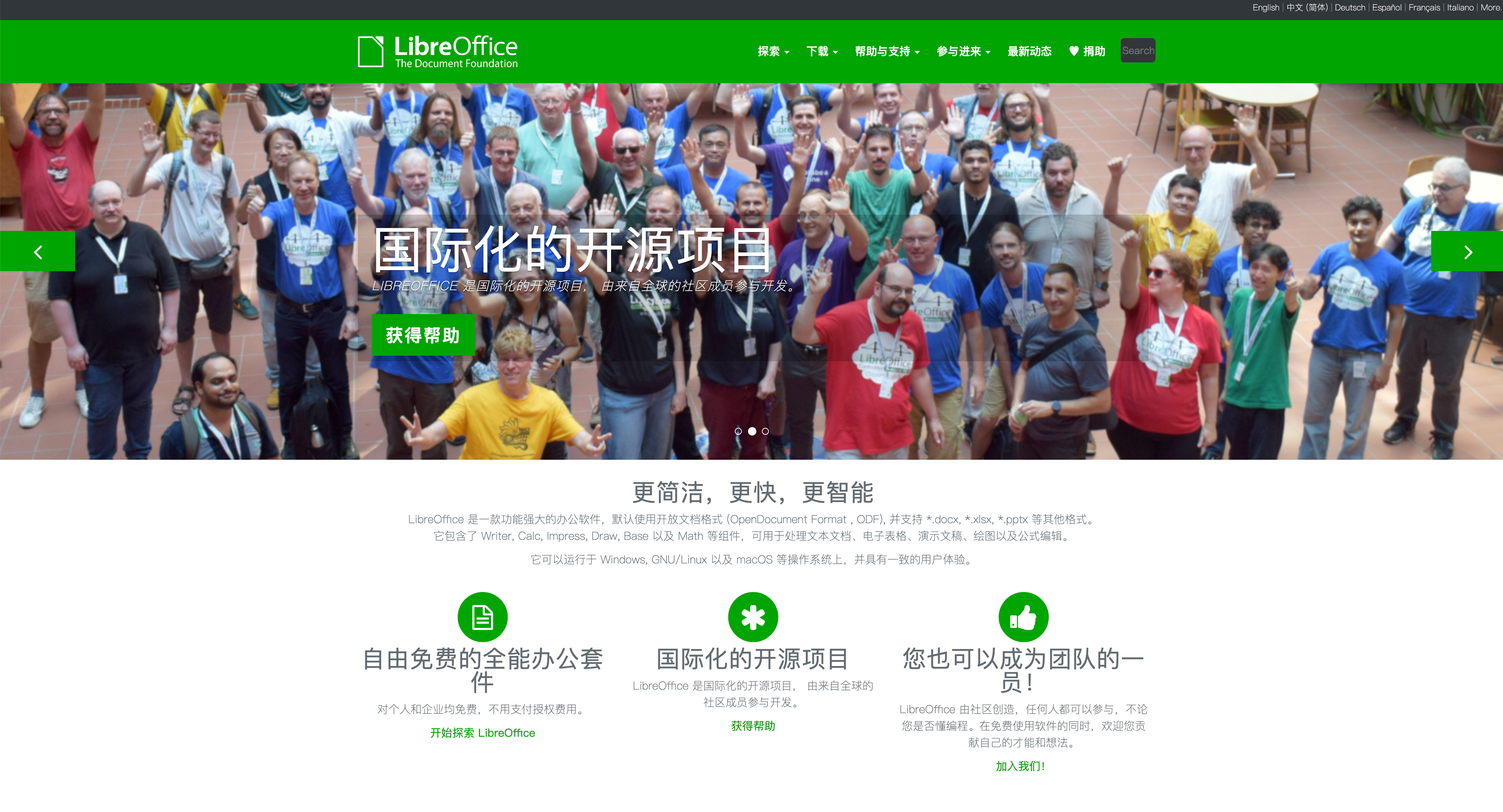
方法四:利用LibreOffice进行专业转换
LibreOffice是免费的开源办公套件,功能完整,支持多种格式转换。
操作步骤:
从LibreOffice官网下载并安装LibreOffice套件(完全免费)。安装完成后,打开LibreOffice Writer。
通过"文件"菜单打开你的Markdown文件。如果LibreOffice不能直接识别.md格式,可以将文件扩展名临时改为.txt后打开,或复制Markdown内容粘贴到新文档中。
在LibreOffice编辑器中,手动或使用内置功能将Markdown符号转换为格式化样式。LibreOffice提供了丰富的格式工具和样式库,可以快速调整文档外观。
编辑完成后,通过"文件"→"另存为"选择Microsoft Word格式保存。LibreOffice能够很好地兼容Word文件格式,转换后的文档在Word中也能完整打开。
适用场景:
LibreOffice适合需要精细格式控制的用户,特别是涉及复杂表格、多级标题或特殊排版的文档。它的免费特性吸引了许多个人用户和小型团队。如果你经常处理不同格式的文档,LibreOffice的多格式支持能力很有帮助。
方法五:使用青蓝PDF转换小程序快速处理
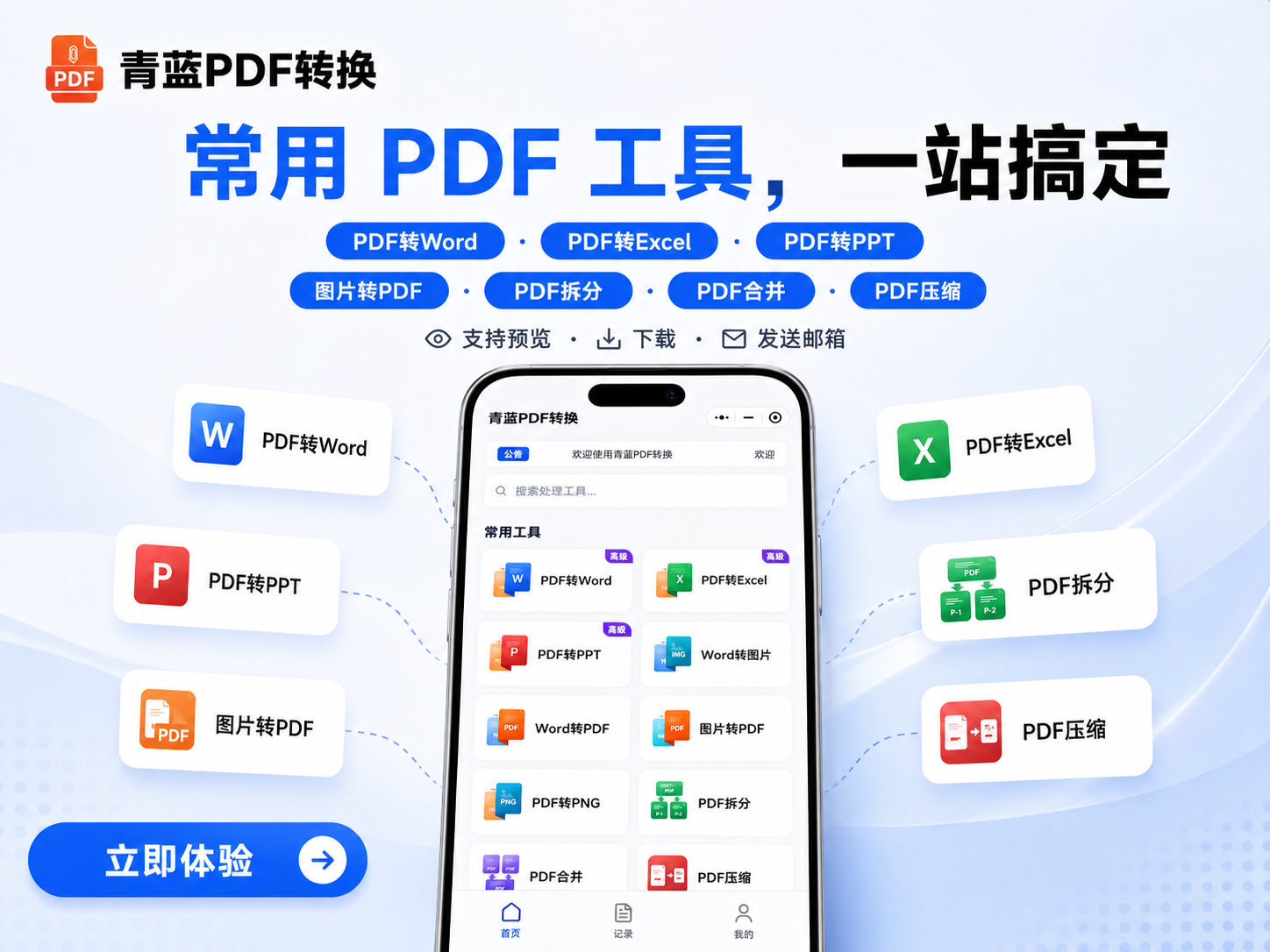
青蓝PDF转换是微信内的轻量级文档转换工具,虽然名字中有"PDF",但其实支持包括Markdown在内的多种格式的互转,包括MD转Word的功能。
操作步骤:
在微信中搜索"青蓝PDF转换"小程序,点击进入。小程序无需下载安装,微信内直接使用,0步上手。
选择"MD转Word"转换功能,或在反向转换功能中选择将Markdown转换为Word格式。点击"上传文件"按钮,选择本地存储的.md文件。支持单次上传最多9个文件进行批量转换,非常适合需要一次性处理多个Markdown文档的场景。
等待转换完成,通常10MB内的文件在3秒左右即可完成。转换后的Word文件支持直接下载保存,也可以选择通过邮箱接收文件链接,方便跨设备访问。
适用场景:
青蓝PDF转换最适合手机用户和需要快速转换的场景。因为是微信小程序,无需下载App,打开即用。支持批量转换最多9个文件,适合一次性处理多篇Markdown文章。转换速度快,秒级处理,适合临时性或频繁的转换需求。
转换保真度较高,能够较好地还原Markdown文档的排版和格式。对于简单到中等复杂度的Markdown文档,转换效果通常让人满意。支持多种输出格式,不限于Word,还可以转为Excel、PPT等,功能组合灵活。
在线工具对比分析
除了青蓝PDF转换,市面上还有多款在线MD转Word工具,各有特点。
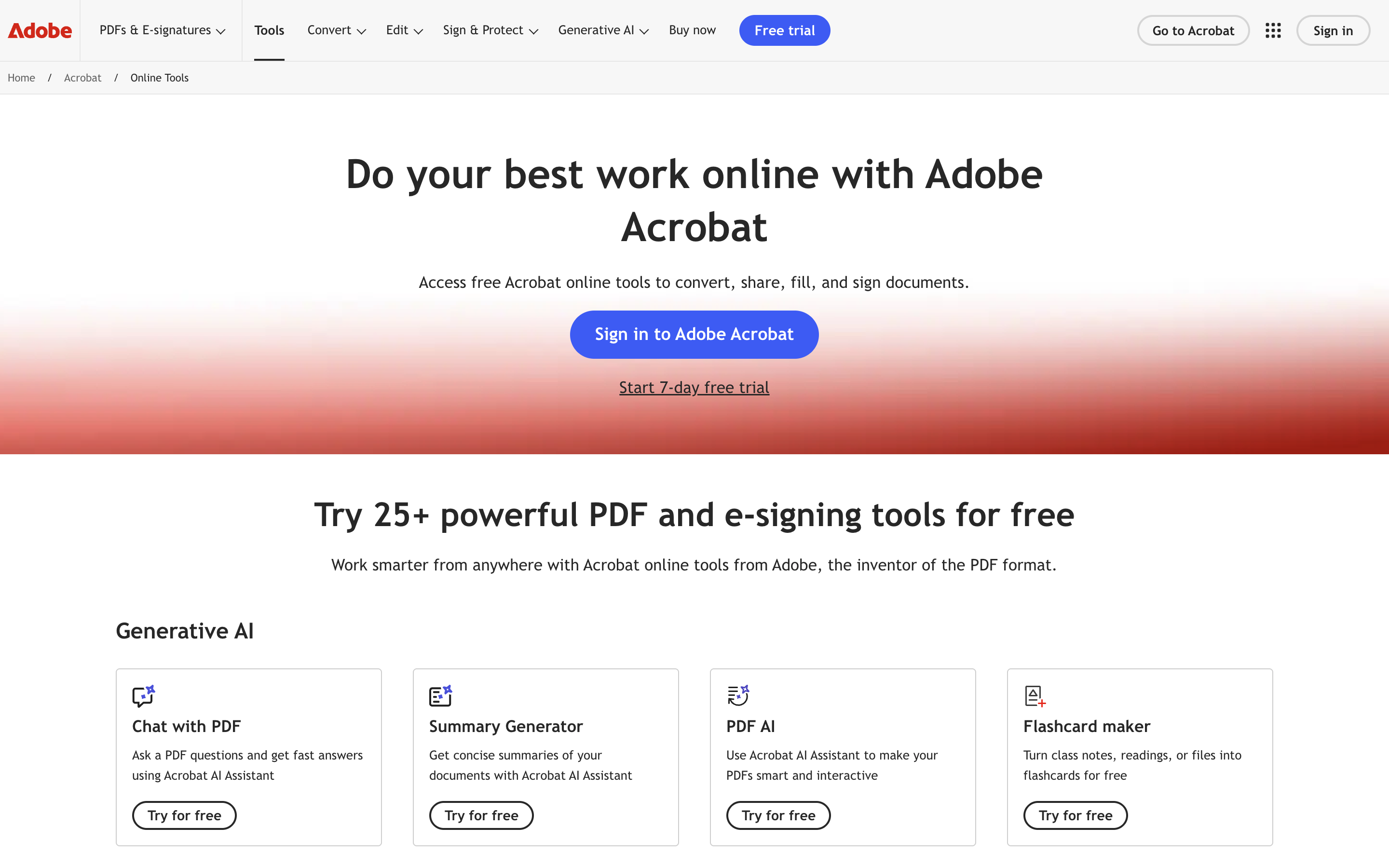
Adobe Acrobat Online是Adobe旗下的在线转换服务,文件处理精度高,但多数高级功能需要付费订阅。对于偶尔使用的用户来说成本较高。
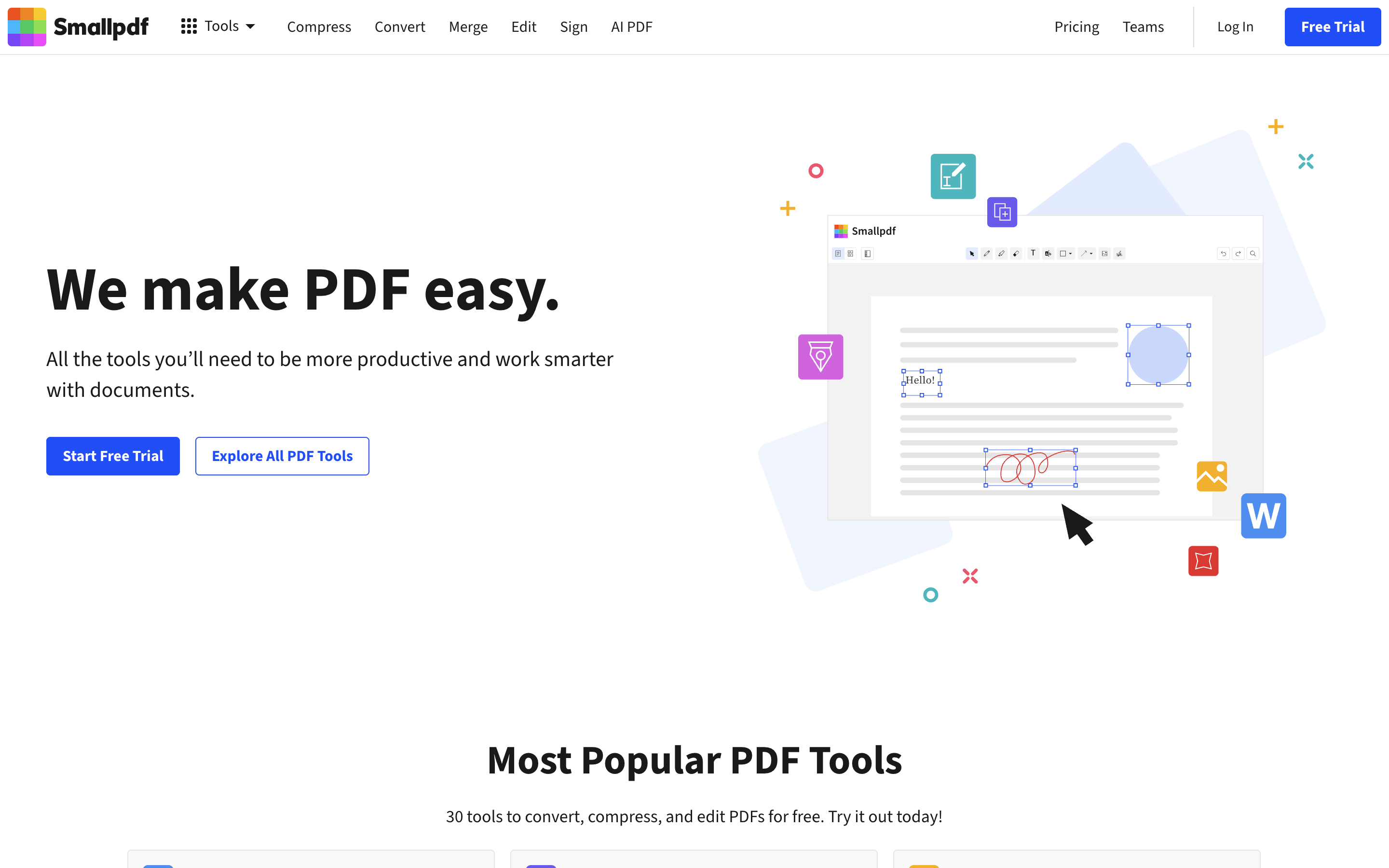
Smallpdf提供简洁的用户界面,支持拖拽上传,转换速度较快。但免费版本对文件数量和大小都有限制,高频使用需要付费。
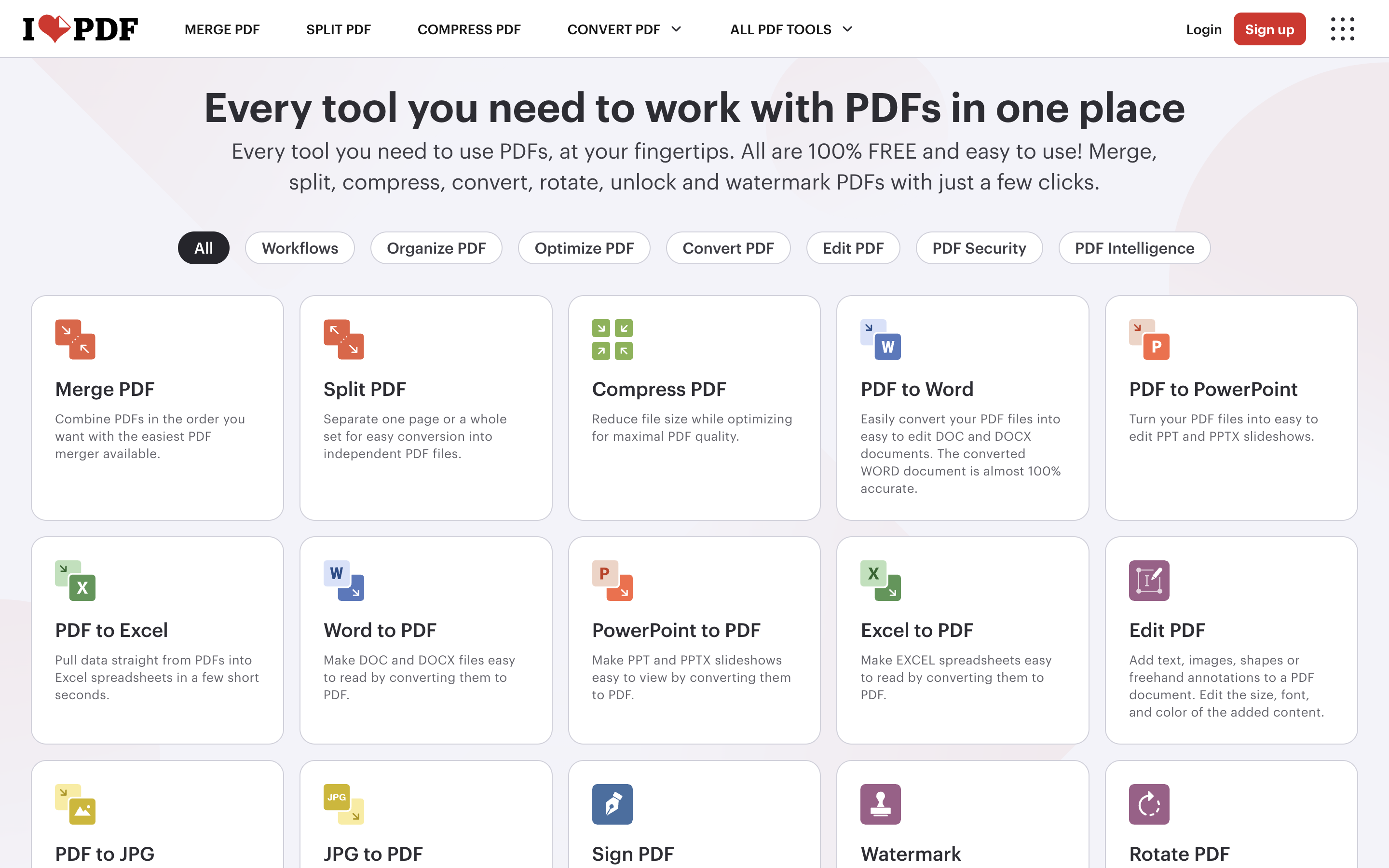
iLovePDF功能全面,支持多种格式互转,用户评价不错。界面直观易用,适合非技术用户。同样存在免费额度限制的问题。
相比之下,青蓝PDF转换的优势在于完全免费无限制、秒级转换速度、支持批量处理、0实名0手机号登录、转换完即删服务器数据保证隐私。对于国内用户,微信小程序的便利性也是重要加分项。
如何选择最适合的转换方法
技术用户应该优先选择Pandoc。它功能最完整,支持高级定制,转换保真度最高。如果需要批量转换或集成到工作流中,Pandoc是专业级的选择。
普通Office用户可以直接使用WPS或LibreOffice。如果你已经安装了这些软件,打开文件并另存为即可完成转换,无需额外步骤。
手机用户或临时需求最适合青蓝PDF转换。无需安装、秒级完成、支持批量处理、数据即刻清除,完全满足快速转换的需求。
对格式要求不高的简单文档可以用在线工具(如Smallpdf、iLovePDF等)。这些工具无需配置,打开浏览器即可使用。但要注意隐私保护,重要文档谨慎上传。
复杂文档或需要模板建议使用Pandoc结合自定义模板,或者在LibreOffice中手动调整格式。这样能保证最终效果符合你的需求。
转换后的优化建议
无论使用哪种方法转换,得到的Word文件可能需要一些微调。
检查格式:Markdown中的标题(# ## ###)应该已转换为Word的标题样式,列表应该保留为项目符号或编号。如果发现格式不正确,可在Word中使用"样式"功能快速调整。
调整样式:Word提供了丰富的样式库和主题,可以快速改变整个文档的视觉效果。在"设计"选项卡中选择合适的主题或配色方案。
处理图片:如果Markdown中包含图片链接,Word可能无法自动下载和嵌入。需要手动插入本地图片或检查图片是否正确显示。
优化表格:Markdown表格转换后可能需要调整列宽、对齐方式或单元格合并。Word提供了完整的表格编辑工具。
检查链接:超链接应该能保留,但最好逐一检查是否正确。Word的"编辑链接"功能可以批量管理链接。
总结
MD转Word的方法多样,选择哪种取决于你的具体场景。追求效率的用户推荐使用青蓝PDF转换小程序,秒级转换、免安装、支持批量处理,特别适合手机端快速处理。需要精细控制的专业用户可以选择Pandoc或LibreOffice。临时性转换可以使用在线工具。无论哪种方法,最终都能顺利将Markdown转换成Word,满足各种正式场景的需求。
(免责声明:此文内容为本网站刊发或转载企业宣传资讯,仅代表作者个人观点,与本网无关。仅供读者参考,并请自行核实相关内容。)
频道推荐



