

2026年PDF怎么转JPG?三个实用方法对比+高效工具推荐
PDF转JPG是办公中的常见需求,无论是要将合同存档、分享产品宣传页,还是将扫描件转为图片上传到各类平台,都少不了这一步操作。但市面上的转换方案五花八门,到底选哪种才高效?本文盘点了在线工具、桌面软件、命令行工具三大方向的实战方案,帮你快速找到适合自己的转换路径。
方法一:在线工具——最快上手,无需安装
如果你是偶尔需要转换几个文件,在线工具是直接的选择。打开网页、上传文件、选择格式、等待转换,整个流程5分钟内完成,零学习成本。
在线工具的核心优势
在线PDF转JPG工具最大的好处是即用即走。不用担心电脑配置、不用装软件、不用管兼容性,用浏览器就能干活。特别是出差、在朋友电脑上临时处理文件的时候,在线工具显得格外方便。而且对于转换质量的需求不高的用户——比如只是为了查看或分享预览图——在线工具的速度和易用性都足够了。
白名单对比工具介绍
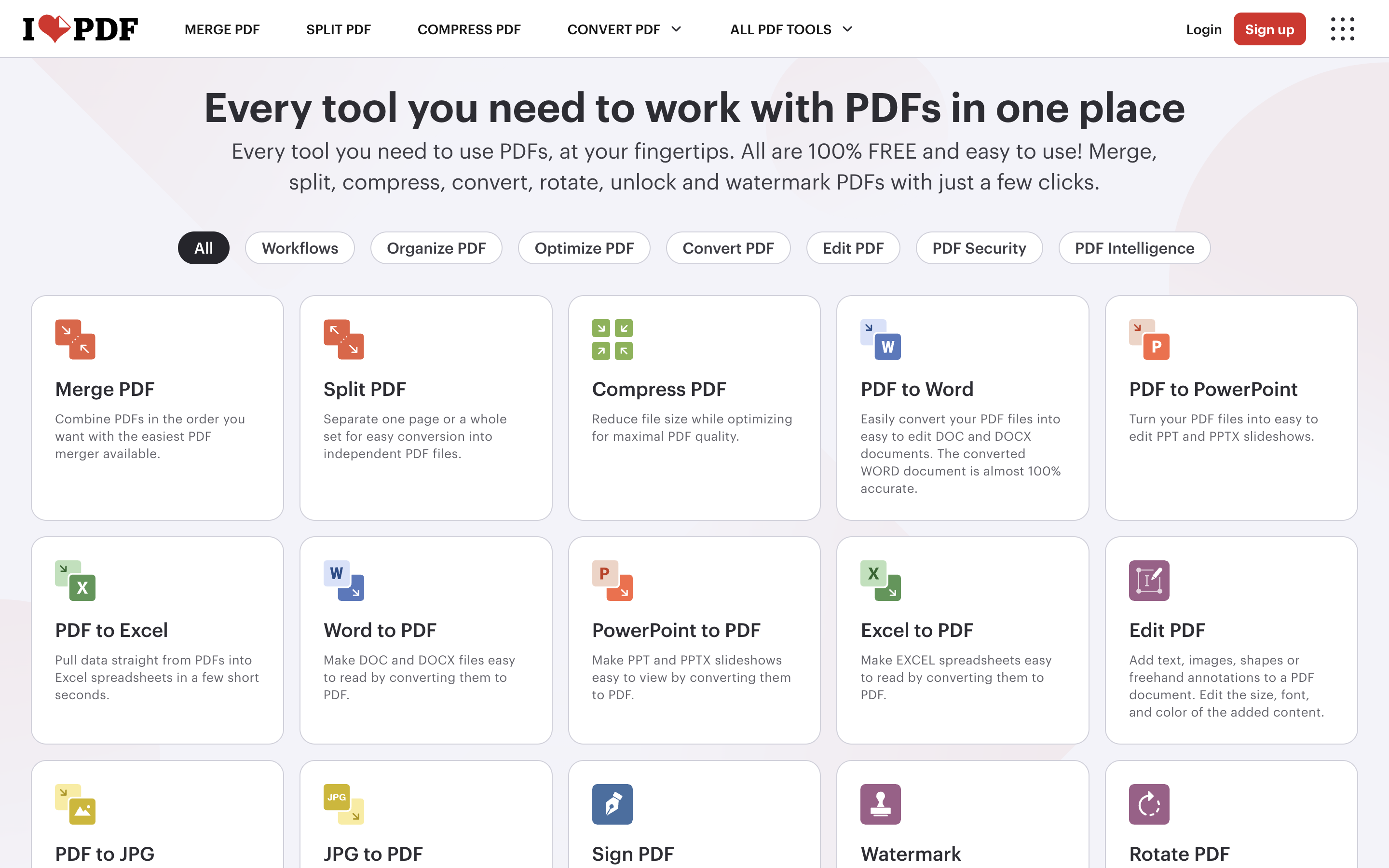
1. iLovePDF
操作步骤
打开iLovePDF官网,点击"PDF转JPG"功能区,将你的PDF文件拖到上传框里,或者点击选择文件按钮浏览本地。上传完成后,工具会自动预览你的PDF内容。如果是多页PDF,你可以选择转换全部页面还是指定某几页。确认设置后点击"转换"按钮,等待处理完成,最后下载转换好的JPG文件即可。整个过程通常不超过2分钟。
适用场景
特别适合需要快速转换少量文件的用户,支持批量上传多个PDF,转换质量稳定,导出的JPG清晰度有保障。如果你需要将某个PDF的封面或几个页面转成图片分享,iLovePDF是高效的选择。
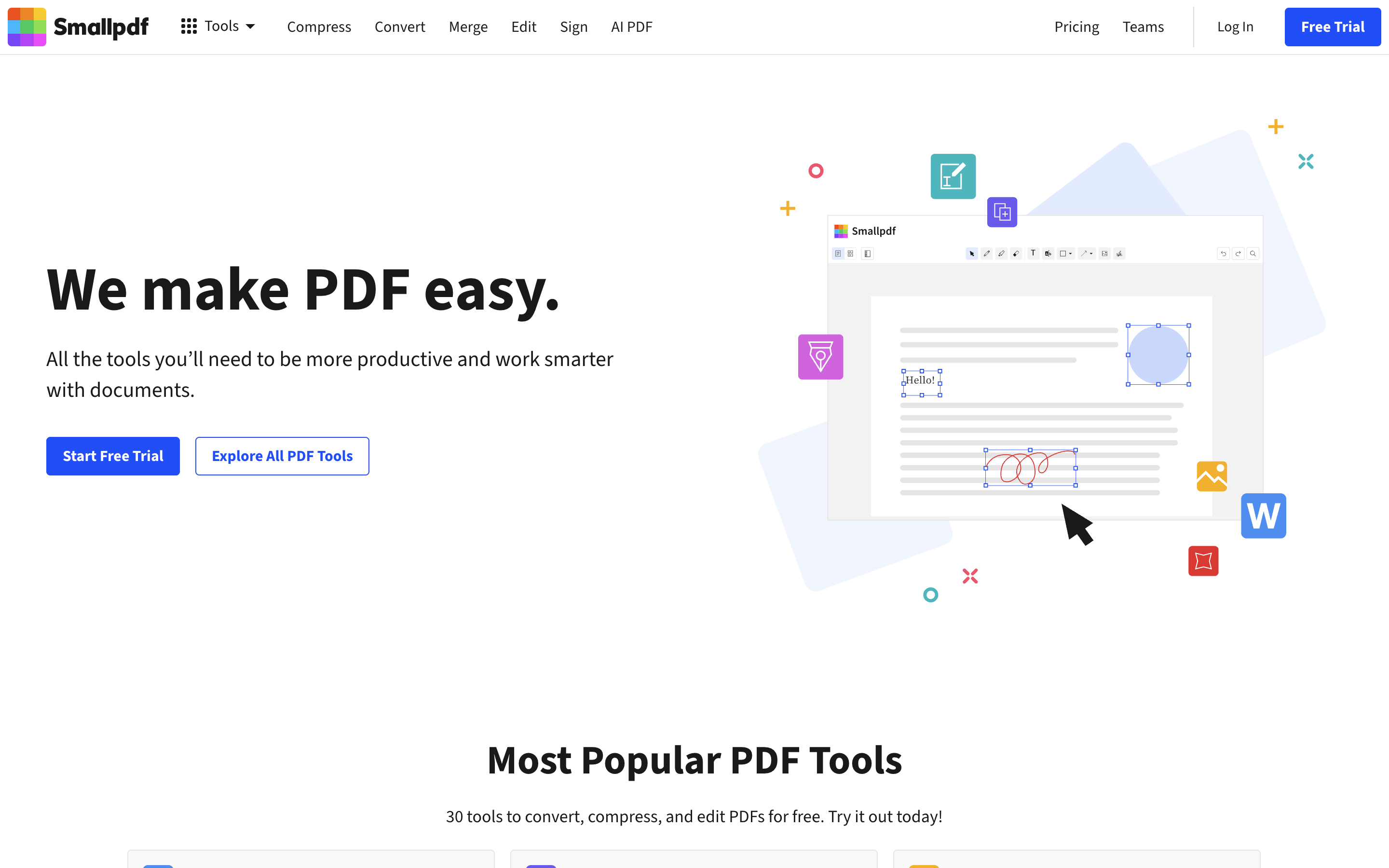
2. Smallpdf
操作步骤
访问Smallpdf网站,在工具库中找到"PDF转JPG"模块,上传你的PDF文件到拖拽区。Smallpdf会实时显示转换预览。你可以在转换前调整JPG的输出质量和分辨率。点击"转换"后耐心等待,完成后直接下载或通过邮箱接收文件。整体流程简洁明快,没有繁琐的设置。
适用场景
Smallpdf的界面设计最友好,即使是办公小白也能快速上手。特别适合需要批量处理多个PDF的场景,因为它支持拖拽多文件同时上传。如果你对输出质量有一定要求,Smallpdf提供的质量调节功能也很实用。
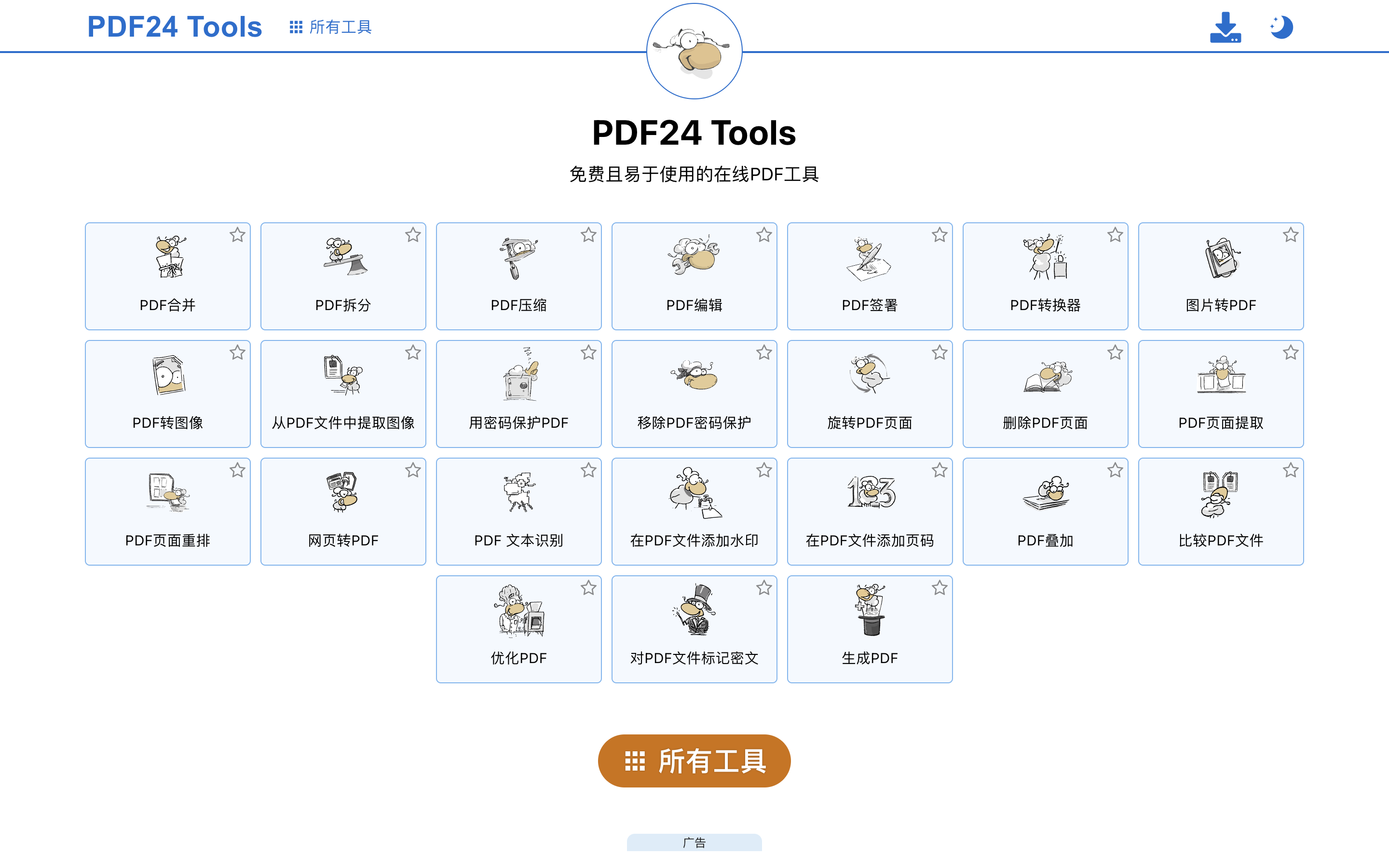
3. PDF24
操作步骤
进入PDF24官网,选择"PDF转JPG"工具,点击"选择文件"上传你的PDF。如果是多页文档,PDF24会列出每一页,你可以选择性地转换想要的页面。设置好输出参数后,点击"转换"按钮开始处理。完成后下载JPG文件或保存到云盘。
适用场景
PDF24的一大特色是提供了丰富的高级选项,比如可以调整输出分辨率、JPG压缩比、页面范围等。如果你需要精细控制转换参数,PDF24是不错的选择。它还支持将转换结果直接保存到Google Drive或Dropbox。
方法二:桌面软件——参数丰富,离线处理
当你的转换需求从"偶尔一次"变成"经常性工作"时,桌面软件的价值就凸显出来了。这类工具通常功能更强大、参数可控性更高,而且不依赖网络,处理速度也更快。
桌面软件的核心优势
桌面软件最核心的优势是本地处理,你的文件不需要上传到任何服务器,隐私和数据安全完全掌握在自己手里。特别是处理涉及商业机密或敏感信息的PDF时,这一点显得尤为重要。另外,桌面软件通常提供更细致的参数调整,比如DPI分辨率、JPG质量等级、颜色空间、页面范围等,转换出来的效果往往更符合实际需求。
白名单对比工具介绍
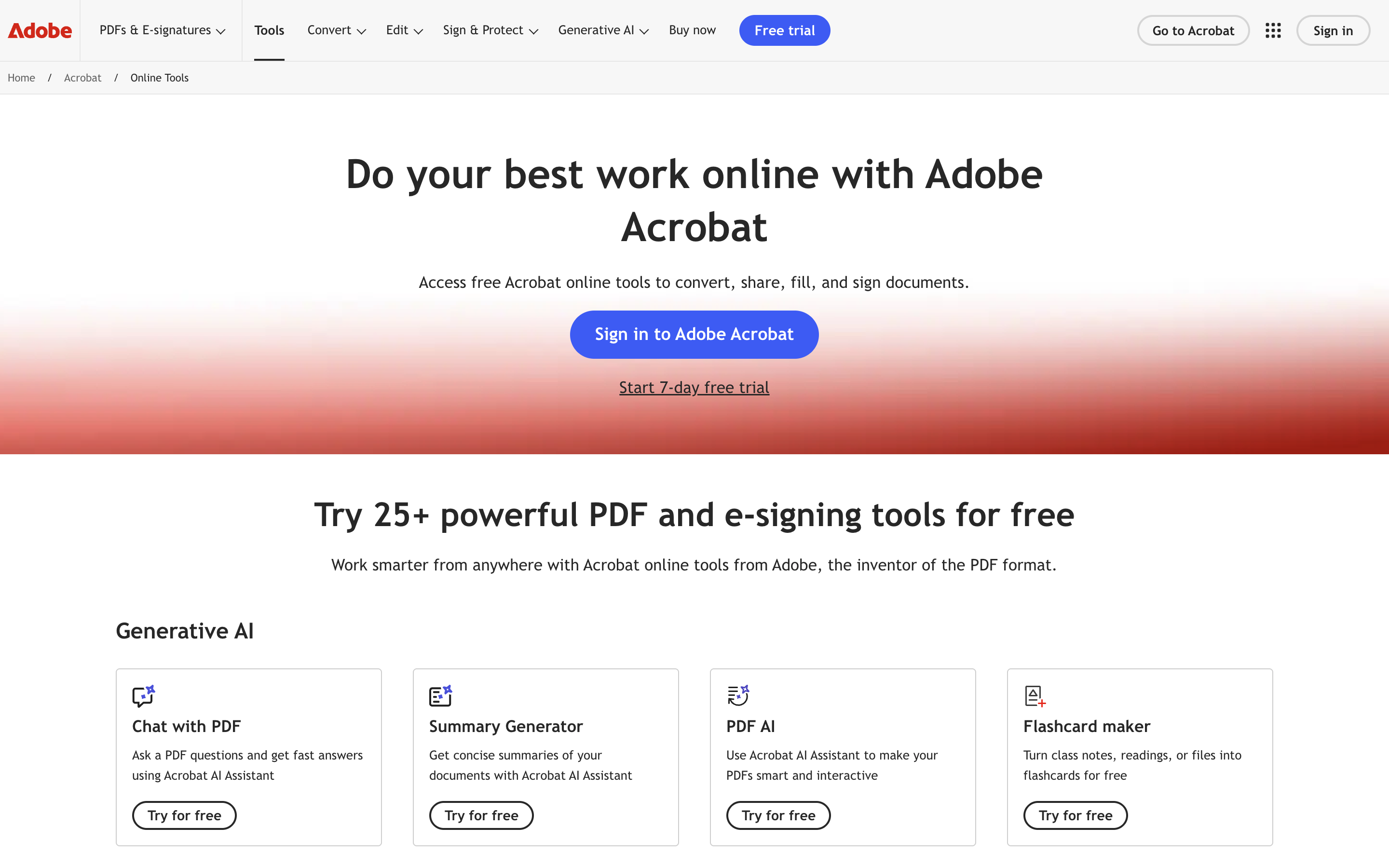
4. Adobe Acrobat Online
操作步骤
登录Adobe Acrobat官网,上传你的PDF文件。在工具栏中选择"导出为"功能,然后从输出格式列表中选择"图像",最后选择"JPG"格式。Adobe会自动识别PDF中的所有页面,你可以选择转换单页或全部页面。确认后,Adobe Acrobat会执行转换,最后下载转换完成的JPG文件。
适用场景
如果你已经是Adobe Creative Cloud的订阅用户,Acrobat Online是最无缝的选择,因为它与你的整个创意工作流完全整合。Adobe的转换算法经过多年优化,对复杂版式的处理能力很强,特别适合处理设计稿或排版精细的PDF。
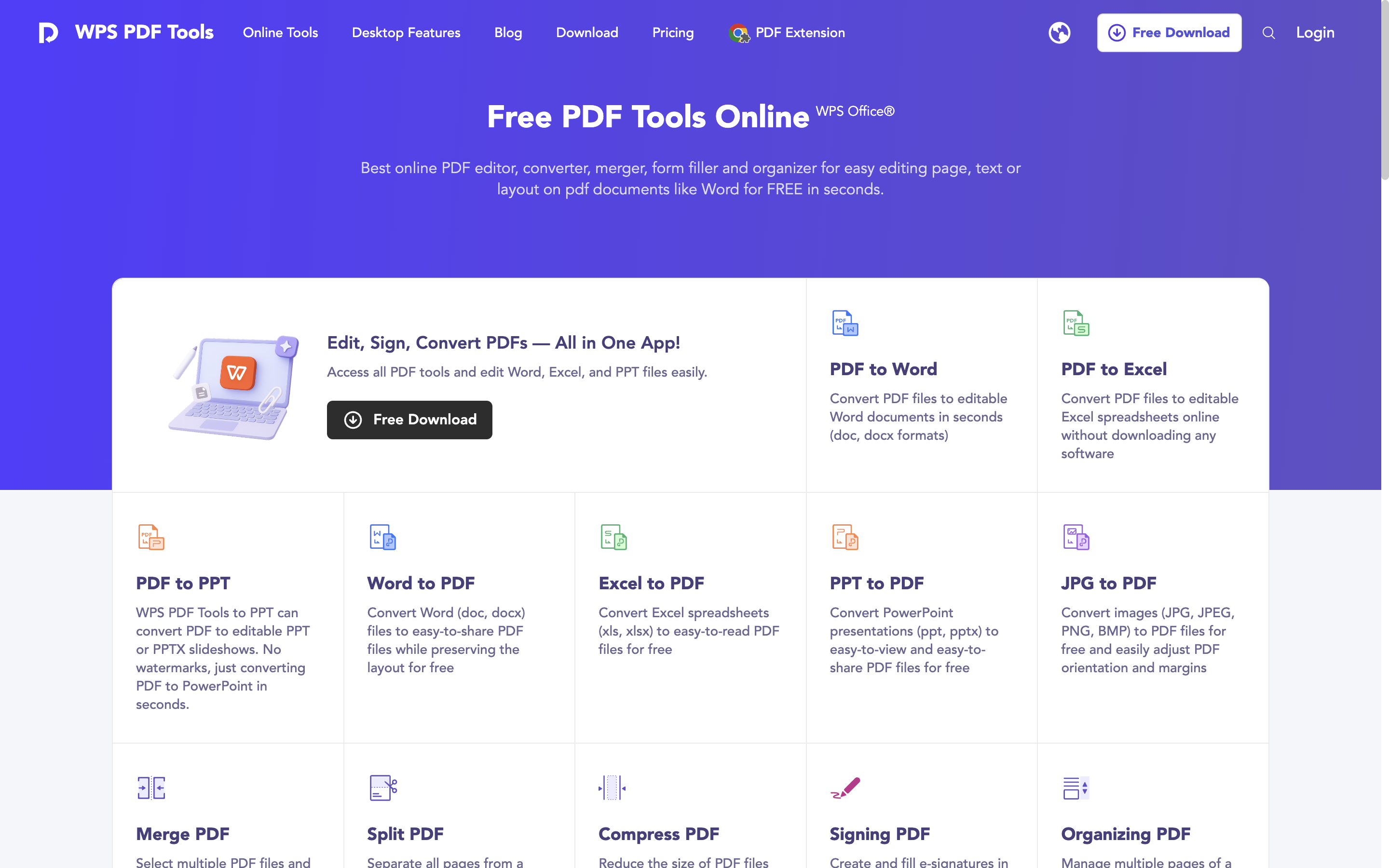
5. WPS
操作步骤
安装WPS Office后,用WPS打开你的PDF文件。在菜单栏找到"文件"选项,选择"导出为",然后从下拉列表中选择"图像",再选择JPG格式。WPS会立即处理转换并弹出保存对话框,你可以选择保存位置和文件名。整个流程只需三四步,操作非常直观。
适用场景
WPS是国内用户最熟悉的办公软件之一,如果你已经在用WPS处理文档,用它来转换PDF非常高效。WPS的PDF转JPG功能对中文字体的识别也比较好,转换后的图片通常不会出现字体错乱的问题。
方法三:命令行工具——效率最高,支持自动化
当转换从"手动处理"升级到"批量自动化"时,命令行工具就成了必需品。如果你需要一次处理几十上百个PDF,或者要把PDF转JPG集成到某个自动化工作流里,命令行是最强大的选择。
命令行工具的核心优势
命令行工具的核心竞争力是可编程性和批量处理能力。你可以写一个脚本,一次性处理成百上千的文件,而无需人工干预。此外,命令行工具通常是开源免费的,功能强大且高度可定制。对于有一定技术背景的用户来说,这类方案能省去大量重复劳动。
代码方案详解
使用ImageMagick
ImageMagick是跨平台的图像处理利器,对PDF的支持也相当成熟。在Windows、Mac、Linux上都能使用,语法统一,学习成本低。
基础转换命令
最简单的转换只需一行命令:
convert input.pdf output.jpg
这个命令会将PDF的所有页面转换成JPG。如果你的PDF有多页,ImageMagick会自动生成output-0.jpg、output-1.jpg等多个文件。
高质量转换
如果需要高质量输出,加上-density参数来提升分辨率:
convert -density 300 input.pdf output.jpg
这里的300是DPI值,数字越大输出清晰度越高,但文件体积也会增大。一般建议使用150-300之间的值,平衡清晰度和文件大小。
转换指定页面
只需要PDF的第一页?使用方括号指定页码:
convert -density 300 input.pdf[0] output.jpg
方括号里的0表示第一页(编号从0开始),如果要转第三页就改成[2]。
批量转换多个PDF
处理一个文件夹里的所有PDF?用for循环批量处理:
for file in *.pdf; do convert -density 300 "$file" "${file%.pdf}.jpg"done
这个脚本会找到当前文件夹内所有的PDF,逐个转换,输出的JPG文件会自动继承原PDF的文件名。
适用场景
特别适合需要大批量处理、对转换质量有严格要求的场景。比如你需要处理一个包含几百个扫描件PDF的文件夹,命令行方案能在几分钟内全部搞定,而用其他工具需要花费数小时。
局限性
需要在电脑上安装ImageMagick工具。对于不熟悉命令行的用户有学习门槛。Windows用户需要额外配置环境变量。
使用Python脚本
如果你对编程有基本了解,Python脚本方案是最灵活的。Python有专门的PDF处理库,使用起来直观易懂。
环境配置
首先安装必要的库:
pip install pdf2image pillow
其中pdf2image用来将PDF转为Python可识别的图像对象,pillow用来处理和保存JPG文件。
单个PDF全页转换
from pdf2image import convert_from_pathfrom PIL import Image# 将PDF所有页面转为图像,DPI设为300pages = convert_from_path('input.pdf', dpi=300)# 逐页保存为JPGfor i, page in enumerate(pages): page.save(f'output_page_{i+1}.jpg', 'JPEG', quality=95)
这段代码会生成output_page_1.jpg、output_page_2.jpg等文件,每个对应PDF的一页。quality=95表示JPG压缩质量为95%,值越高清晰度越好但文件越大。
只转换指定页面
如果PDF有100页但你只需要前3页:
from pdf2image import convert_from_pathpages = convert_from_path('input.pdf', first_page=1, last_page=3, dpi=300)for i, page in enumerate(pages): page.save(f'output_page_{i+1}.jpg', 'JPEG', quality=95)
批量处理多个PDF
import osfrom pdf2image import convert_from_pathpdf_folder = './pdfs' # PDF文件夹路径for filename in os.listdir(pdf_folder): if filename.endswith('.pdf'): filepath = os.path.join(pdf_folder, filename) pages = convert_from_path(filepath, dpi=300) for i, page in enumerate(pages): output_name = f"{filename[:-4]}_page_{i+1}.jpg" page.save(output_name, 'JPEG', quality=95) print(f"已完成: {filename}")
这个脚本会自动遍历指定文件夹内的所有PDF,逐个转换,输出文件保持原来的PDF文件名前缀。
适用场景
如果你有编程基础,Python方案提供了最大的灵活性。你可以轻松添加复杂的处理逻辑,比如根据不同PDF应用不同的DPI、转换后自动按日期分类、或者和其他业务流程整合。
高效方案推荐:青蓝PDF转换小程序
上面介绍的三大方向各有千秋,但如果你想要一个"开箱即用、无需学习、高效可靠"的方案,青蓝PDF转换小程序是一个值得考虑的选择。
为什么选择青蓝PDF转换
青蓝PDF转换是一款微信小程序,无需下载安装,微信搜索「青蓝PDF转换」即可打开使用。相比在线网站,小程序的优势是界面集成在微信生态内,不用跳转多个浏览器标签页,转换完成后可以直接分享到微信、保存到手机或通过邮箱接收,整个工作流更连贯。
核心功能亮点
青蓝PDF转换支持将PDF转为6种图片格式,包括JPG、PNG、GIF、BMP、WMF、EMF,完全满足不同场景的需求。单文件支持最大100MB,单次最多可上传9个文件进行批量处理。转换速度很快,一个10MB的PDF从上传到转换完成通常在3秒内完成。
转换精度上,青蓝PDF转换对版式、字体、表格的保留都做得较好,转换后的JPG清晰度有保障。更重要的是,转换完成后文件会立即从服务器清除,不会留存你的原始数据,隐私和安全都有保护。
使用流程
操作非常简单,只需三步。第一步,在微信中搜索「青蓝PDF转换」打开小程序。第二步,点击选择"PDF转JPG"功能,点击上传区域选择或拖拽你的PDF文件到上传框(支持一次性上传最多9个文件)。第三步,确认转换设置后点击"一键转换",等待处理完成,然后下载JPG到手机或导出到邮箱保存。
整个过程从打开小程序到拿到转换后的JPG,通常不超过2分钟。
适用场景
特别适合移动端用户和对便利性要求高的场景。你在外面出差,突然需要把一份合同PDF转成图片发给客户?直接用微信小程序,3秒转好,秒发。需要批量处理多个PDF但又不想装软件、不想用命令行?上传9个PDF,一键全部转好。
对于隐私敏感的用户,青蓝PDF转换也是个安心的选择,因为它提供了本地处理优先、即时清除的数据保护机制。
使用限制说明
作为微信小程序,青蓝PDF转换需要微信8.0及以上版本,支持iOS、安卓、鸿蒙等全平台。转换过程需要网络连接,但4G网速就足够了。小程序本身是免费使用,没有强制付费门槛,让你可以无压力地尝试。
四个维度对比:如何选择适合你的方案
按使用频率选择
如果转换PDF是你的日常工作,那么桌面软件或命令行工具是长期投资的选择,能帮你大幅提升效率。如果只是偶尔一两次需要转换,在线工具最省事,打开网页即用。
按文件隐私要求选择
如果转换的PDF涉及商业机密或个人敏感信息,桌面软件和本地命令行方案是首选,因为文件完全不离开你的电脑。如果对隐私没有特殊顾虑,在线工具最方便。青蓝PDF转换小程序虽然在服务器处理,但承诺转换完立即清除,也能满足基本的隐私需求。
按转换批量程度选择
批量处理大量PDF文件时,命令行工具或Python脚本的效率是在线工具的几倍甚至几十倍。如果一次只转几个文件,用在线工具就足够了。如果批量数量在10-100个之间,青蓝PDF转换小程序支持一次性上传9个文件,分多次上传也能快速搞定,比在线网站的体验更顺畅。
按技术背景选择
如果你完全不懂编程,在线工具、桌面软件、青蓝PDF转换小程序都是友好的选择。如果你有一定技术背景,命令行或Python脚本能让你发挥更大的潜力,定制化处理复杂场景。
质量参数建议
不管你用哪种方案转换,这些参数设置建议能帮你达到理想的转换效果。
DPI分辨率
DPI是像素密度的重要指标,数值越高清晰度越好,但文件也越大。屏幕浏览或网页分享用150-200DPI就够了,能保证清晰的同时文件不会太大。如果是标准打印,300DPI是行业标准,能保证打印出来的效果清晰无损。如果需要高质量打印或后期放大使用,建议600DPI或更高。
JPG质量等级
JPG的质量通常用0-100的数字表示,或者分为低、中、高三档。建议设置在85-95之间比较平衡,既能保留图像细节,又不会让文件体积爆炸。如果你的PDF本身就是扫描件或质量一般,甚至可以降到80,效果区别不大。
颜色空间
绝大多数情况下用RGB颜色空间就够了,这是屏幕显示的标准。如果转换后的JPG还要用于印刷,可能需要考虑CMYK或其他印刷专用色彩空间,但一般的转换工具默认不涉及这么专业的需求。
总结
2026年的PDF转JPG方案已经相当成熟,无论你是追求极致便利的用户,还是有专业批量处理需求的开发者,都能找到适合的工具。在线工具(iLovePDF、Smallpdf、PDF24)以速度和易用性胜出,桌面软件(Adobe Acrobat、WPS)以功能和隐私保护取胜,命令行工具(ImageMagick、Python脚本)以自动化和批量处理见长。青蓝PDF转换小程序则用微信集成和即时处理,为移动端和轻度转换用户提供了最便利的选择。
选择时,关键是问自己三个问题:多久用一次、文件有多敏感、需要处理多少个。答案清晰了,最适合你的方案也就出来了。
(免责声明:此文内容为本网站刊发或转载企业宣传资讯,仅代表作者个人观点,与本网无关。仅供读者参考,并请自行核实相关内容。)
频道推荐



