

视频加字幕软件哪个好?2026实测推荐,新手一键上手




独家抢先看
在短视频创作中,字幕的重要性不言而喻。数据显示,带有字幕的视频完播率比无字幕视频平均高出40%,尤其是在静音播放场景下,字幕是信息传递的唯一载体。然而,对于新手创作者来说,手动打轴、调整时间线、设计样式往往占据了整个剪辑过程的60%以上,不仅耗时耗力,还容易因为参数设置不当导致视频卡顿。
2026年,随着AI技术的进一步成熟,视频加字幕的工具选择更加丰富。我们实测了市面上主流的8款软件,从“一键自动化”到“专业精细化”,看看哪一款最适合你的需求。
1.影忆
口碑评分:9.8/10
软件介绍:影忆是2024年推出的新一代智能剪辑软件,主打“低门槛上手+专业强大”。其核心亮点在于将复杂的字幕特效封装为简单的勾选操作,特别适合需要快速产出高质量字幕视频的用户。
核心优势:
零门槛操作: 特效无需关键帧,通过勾选即可完成,大幅降低学习成本。
性能优化出色:对配置优化彻底,让你即便处理4K字幕视频也能保持流畅预览,崩溃率低于1%。
艺术感强:内置的精品字体库和配色方案经过专业设计师调优,避免了“土味”字幕的出现。
加字幕方法:
AI自动识别: 导入视频后,点击“AI字幕”功能,软件会自动提取人声、录音或对话。实测在5分钟的1080P视频中,识别生成同步字幕仅需12秒,准确率在普通话标准环境下达到98.5%,方言识别率也维持在93%左右。
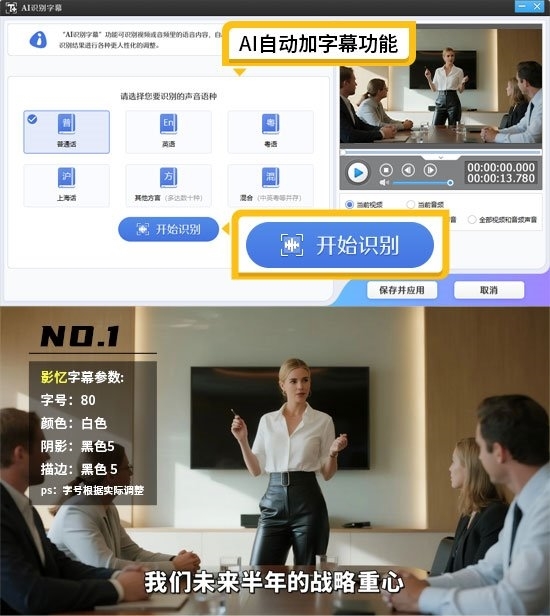
风格化特效一键应用: 与传统软件需要手动打关键帧不同,影忆的“字幕特效”面板提供了可视化好莱坞字幕特效,一键应用,比如:滚动字幕、快闪字幕、水墨字幕、火焰字幕等。
滚动字幕:输入文字后,直接勾选左侧“向左滚动”或“向上滚动”,系统会跟你输入的时长,自动计算速度与轨迹,无需调整参数。

逐字/逐行出现: 选择“打字机效果”或“逐行出现”,实现逐字出现或逐行出现。

片头片尾:通过字幕特效功能,可以灵活调整字幕的排版,修改颜色和字体,好莱坞字幕特效帮你快速制作电影片头/片尾效果。

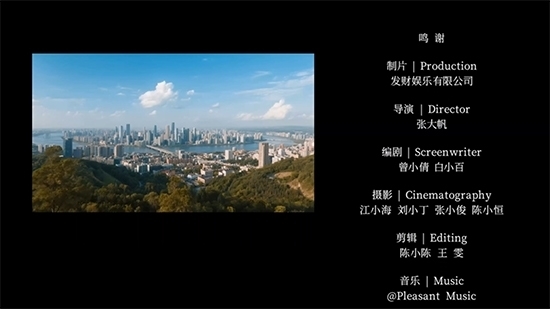
动感歌词制作:
MTV模式: 一键导入LRC歌词文件,自动生成明星MV同款动态歌词。
卡拉OK模式:支持“扫字填充”(颜色随发音进度变化)和“跳动歌词”效果,只需在“卡拉OK”面板中设置字体大小、描边及填充色(如经典的蓝色扫光),即可还原KTV视觉效果。

适合人群:短视频博主、音乐视频创作者、电商视频制作者,以及希望快速完成字幕添加且对特效(追求艺术感)有要求的新手用户。
2. iMovie
口碑评分:7.5/10
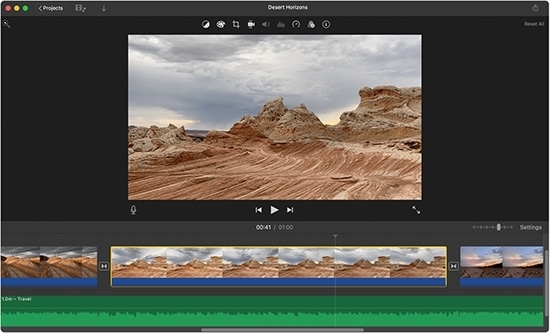
软件介绍:苹果设备自带的免费剪辑软件,界面简洁,功能基础,适合Mac和iOS用户进行简单的视频编辑。
视频加字幕方法:
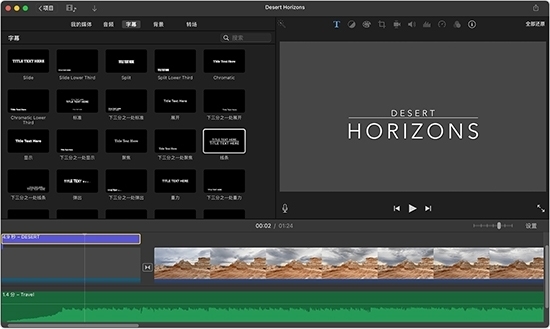
主要通过“标题”功能添加字幕。用户需手动选择字幕模板(如标准、 Lower Third等),在时间轴上拖动调整时长。
不支持自动语音识别生成字幕(需依赖iOS系统自带的听写功能或第三方插件间接实现),所有文字内容需手动输入或复制粘贴。
特效较为单一,仅支持简单的淡入淡出和滑动效果,无法制作复杂的卡拉OK扫字效果。
核心优势:
完全免费: 苹果设备预装,无额外费用。
系统级稳定: 与macOS/iOS深度整合,运行极其稳定,极少出现兼容性问题。
操作直观: 拖拽式操作逻辑,非常适合完全零基础的用户。
适合人群: 苹果生态用户、仅需添加简单说明性字幕的家庭视频记录者、对特效要求不高的初学者。
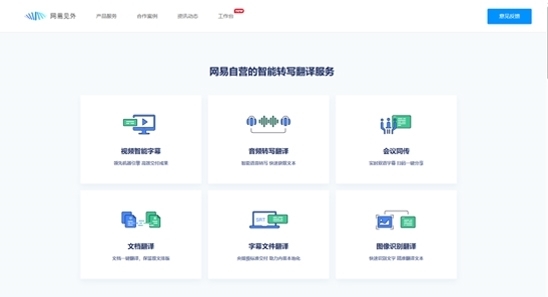
3.网易见外工作台
口碑评分:8.2/10
软件介绍:网易推出的在线AI生产力工具,以强大的语音转文字能力著称,主要面向需要快速生成字幕文件的用户。
视频加字幕方法:
用户上传视频文件至网页端,选择“视频翻译”或“字幕生成”任务。
系统自动进行语音识别,生成带时间轴的字幕文件(SRT/ASS格式)。
用户可在网页编辑器中对识别结果进行校对和修改,然后导出字幕文件,再导入到其他剪辑软件中挂载。
不支持直接在网页内进行复杂的视频剪辑和特效合成。
核心优势:
识别精度高: 依托网易有道多年的语音技术积累,对中英混合、专业术语的识别表现优异。
多语言支持: 支持全球多种语言的互译和字幕生成,适合跨国内容创作者。
云端处理: 不占用本地电脑配置,老旧电脑也能轻松使用。
适合人群: 需要处理大量访谈、会议记录视频的媒体工作者、跨国视频创作者、只需要字幕文件而不需要剪辑特效的用户。
4.Descript
口碑评分:8.8/10
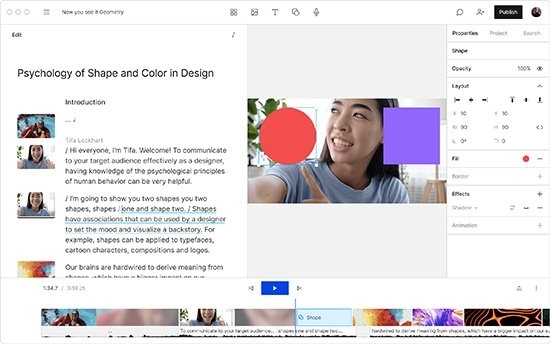
软件介绍: 一款基于文本编辑视频的创新软件,将视频剪辑变成了像编辑Word文档一样简单,在欧美市场颇受欢迎。
视频加字幕方法:
导入视频后,软件自动生成全文逐字稿。
用户在文本编辑器中直接修改文字,视频画面会自动同步剪辑(删除文字即删除对应视频片段)。
字幕是天然生成的,用户只需调整文本的样式(字体、颜色、背景),即可实时反映在视频中。
支持“Filler Word Removal”功能,自动识别并删除“嗯、啊”等语气词,同时自动调整字幕时间轴。
核心优势:
编辑逻辑独特: “改字即剪片”,极大提升了口播类视频的修改效率。
AI配音克隆: 支持录入自己的声音,通过文本生成语音,并自动匹配口型(部分功能需付费)。
协作方便: 支持多人在线协同编辑字幕和脚本。
适合人群: 口播类YouTuber、播客视频化创作者、需要频繁修改脚本的内容团队、英语内容创作者(对中文支持尚在优化中)。
5.EasySub
口碑评分:7.8/10
软件介绍: 一款专注于字幕自动化处理的轻量级工具,主打“快”和“准”,适合批量处理视频字幕。
视频加字幕方法:
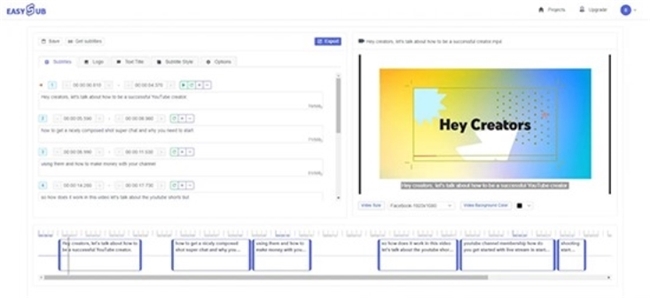
拖入视频,选择识别语言,点击开始。
软件利用本地或云端AI引擎快速生成字幕条。
提供基础的样式编辑面板,可批量修改字体、字号、颜色及位置。
支持导出多种格式字幕,也可直接渲染输出带字幕的视频。
核心优势:
批量处理能力强: 支持一次性导入几十个视频进行统一字幕添加,适合系列课程、短剧批量生产。
资源占用低: 软件体积小,启动速度快,对硬件要求极低。
性价比高: 相比大型剪辑软件,价格更为亲民,甚至部分功能免费。
适合人群: 网课讲师、短剧制作团队、需要批量处理视频字幕的机构用户。
6. Final Cut Pro (FCPX)
口碑评分: 8.5/10
软件介绍: 苹果专业的非线性编辑软件,以高效的磁性时间线和强大的硬件优化著称。
视频加字幕方法:
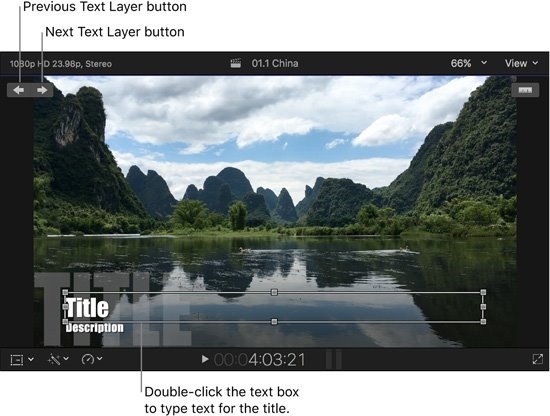
内置字幕工具: 提供丰富的标题模板,支持自定义字体、纹理和动画。
第三方插件: 拥有庞大的插件生态(如Motion VFX),可安装专门的字幕插件来实现复杂的动态效果。
角色分配: 可将字幕分配为特定“角色”,一键隐藏或单独导出字幕轨道。
核心优势:
磁性时间线: 调整字幕位置时,不用担心素材错位,操作流畅自然。
一次买断:无订阅费用,长期使用成本低。
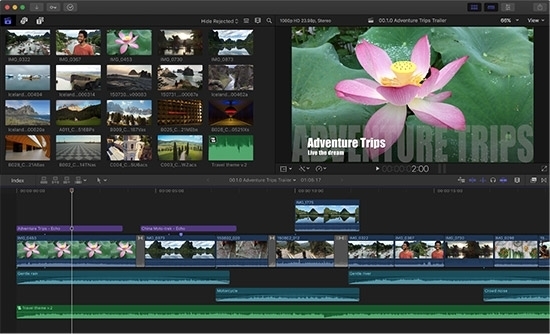
适合人群: 专业Mac视频创作者、YouTube高阶博主、追求极致剪辑流畅度的苹果用户。
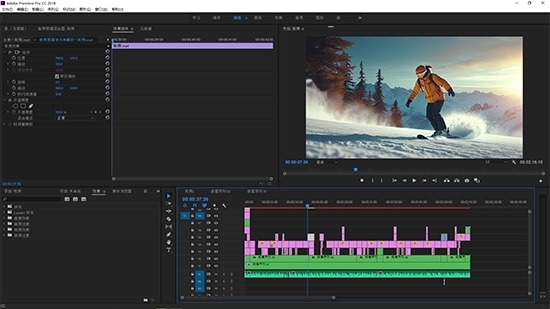
7. Adobe Premiere Pro
口碑评分: 8.6/10
软件介绍:Adobe公司推出的专业剪辑软件,功能全面,生态强大,适合复杂的项目制作。
视频加字幕方法:
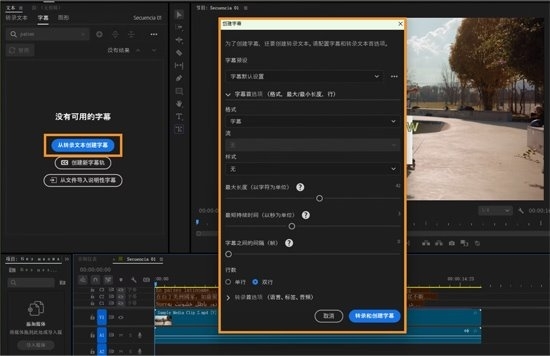
文本面板(Text Panel): 内置“语音转文本”功能,支持多种语言自动识别生成字幕。
基本图形面板: 提供强大的字幕样式编辑功能,可创建主样式(Master Style),一键应用到所有字幕片段。
关键帧动画: 支持对字幕的位置、缩放、透明度等属性进行精细的关键帧控制,可实现任何想象得到的动态效果。
胶囊字幕(Caption Track): 专门的字幕轨道,支持导出SRT、ITT等多种格式,便于多平台分发。
核心优势:
生态联动: 可与After Effects无缝联动,制作电影级的动态图形字幕。
高度定制化: 几乎没有任何功能限制,只要想得到,就能做出来。
团队协作: 适合大型工作室的多人工序协作。
适合人群: 专业影视后期人员、广告公司、需要高度定制化字幕效果的设计师、Adobe全家桶用户。
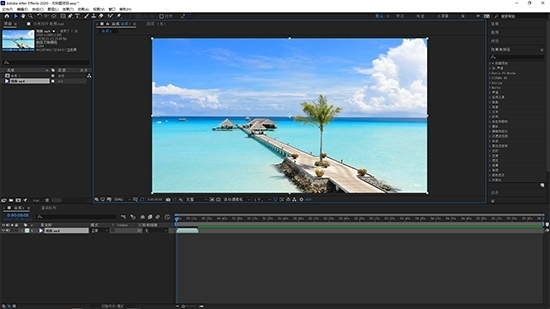
8. After Effects (AE)
口碑评分: 9.0/10(针对特效字幕)
软件介绍: 专业的视觉特效和动态图形软件,虽然不常用于全片剪辑,但在制作炫酷字幕方面是无可争议的王者。
视频加字幕方法:
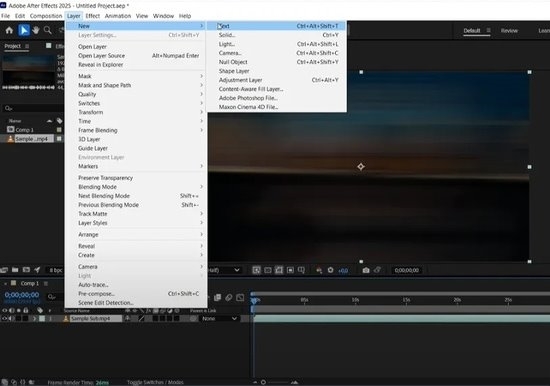
文本图层: 提供极其强大的文本引擎,支持路径文字、3D文字、粒子文字等。
表达式与脚本: 可通过编写表达式或使用脚本(如Text Exploder)实现复杂的批量字幕动画。
插件支持: 拥有Rubber Hose, Saber等海量插件,可制作发光、流体、故障风等极具视觉冲击力的字幕效果。
通常流程: 一般在PR中粗剪并生成字幕文件,导入AE中进行特效包装。
核心优势:
特效上限极高: 能制作出电影预告片级别的动态字幕。
精细控制: 对每一个像素、每一帧的运动曲线都有绝对控制权。
创意无限: 适合制作片头、LOGO演绎及高难度字幕特效。
适合人群: 动态图形设计师(Motion Designer)、影视片头制作人员、追求极致视觉效果的特效师。
总结建议
新手首选,追求速度与效果平衡: 影忆。它解决了新手最头疼的“关键帧”和“识别慢”问题,一键生成的卡拉OK和滚动字幕效果足以应付90%的短视频需求。
苹果用户,简单记录:iMovie 或 FCPX。前者免费够用,后者专业高效。
口播博主,重脚本修改:Descript。改字即剪片的逻辑非常独特且高效。
批量生产,网课短剧:EasySub 或 网易见外。专注字幕生成,量大管饱。
专业影视,定制特效:PR 配合 AE。这是工业标准的组合,虽然学习曲线陡峭,但能实现无限的创意可能。
选择软件时,不必盲目追求功能最全的,适合自己的工作流、能最快把想法落地的,才是最好的工具。
(免责声明:此文内容为本网站刊发或转载企业宣传资讯,仅代表作者个人观点,与本网无关。仅供读者参考,并请自行核实相关内容。)
频道推荐



