

可以接入OpenClaw的云产品有哪些? 教你 如何快速免费部署OpenClaw!
作为一款优秀的本地/云端大模型管理工具,OpenClaw(原Moltbot、Clawdbot)的可玩性远不止于自带的Web界面。为了实现更灵活的全场景覆盖,打通主流IM工具是必经之路。本文将硬核拆解OpenClaw与飞书开放平台集成的全过程。准备好你的App ID和Secret,让我们在命令行中敲打几下,见证这串代码如何化身为飞书对话框里的智能小助手。
本文主要介绍如何在移动云电脑中部署完成OpenClaw(原Moltbot、Clawdbot)后,集成飞书。
前提条件
云电脑已安装OpenClaw镜像
步骤一、创建飞书机器人
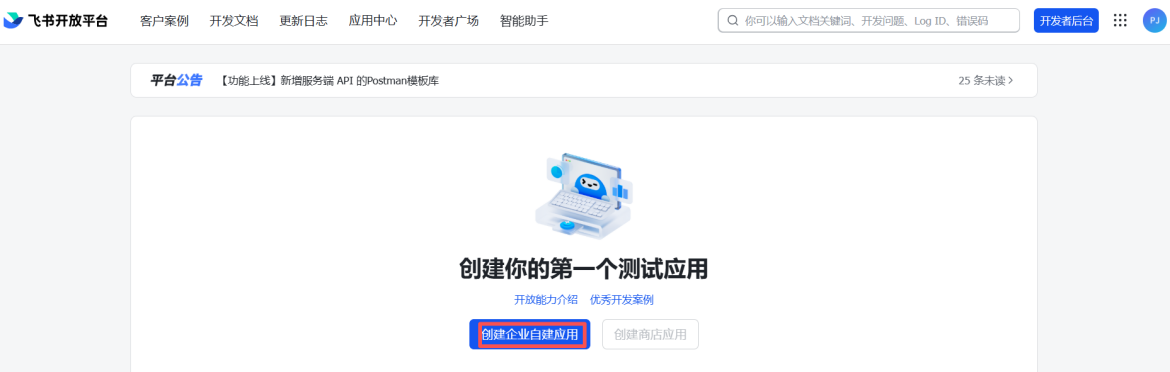
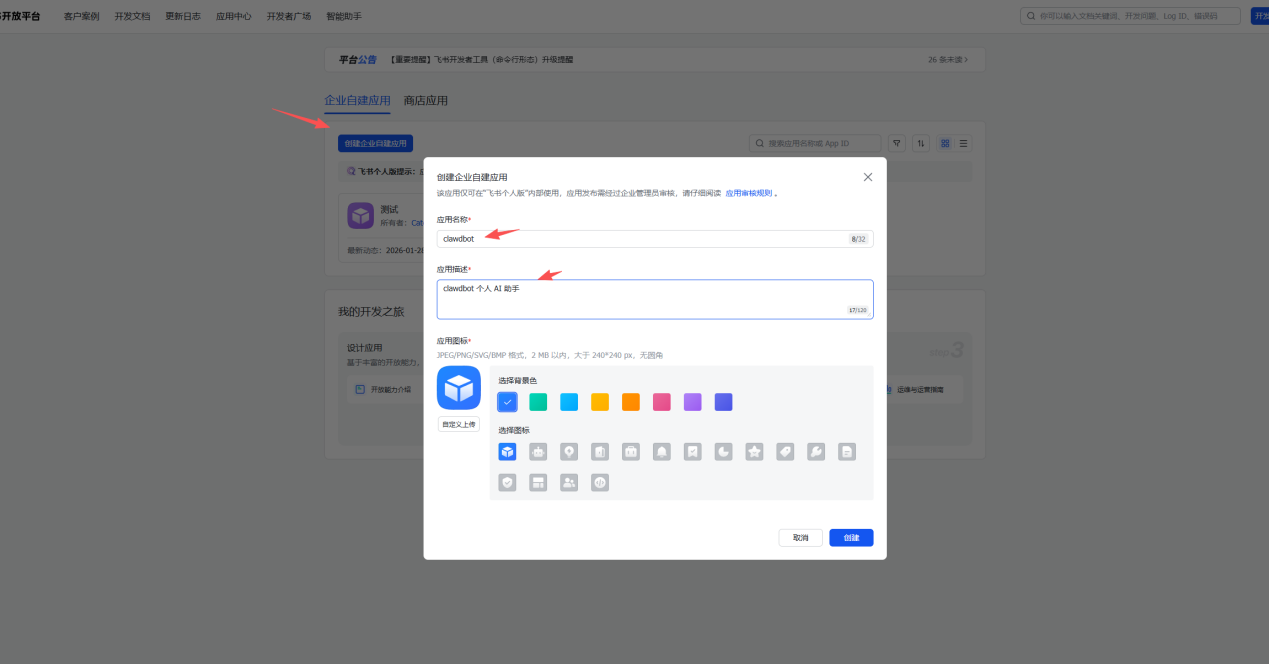
1. 登录飞书应用中心。点击【创建企业自建应用】,按照提示输入应用名称,应用描述等信息,点击【创建】,填写并创建自建应用。
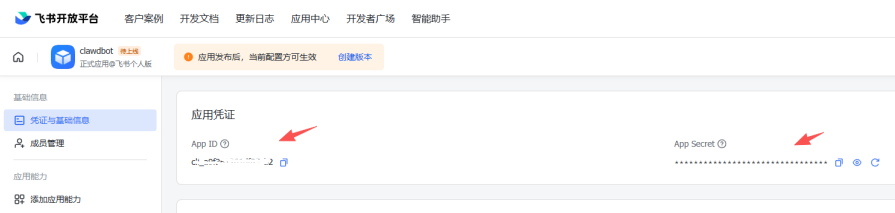
2.创建完成后,点击进入已创建的应用,点击【凭证与基础信息】,在应用凭证中查看App ID及App Secret(请妥善保存,后续步骤需要使用)。
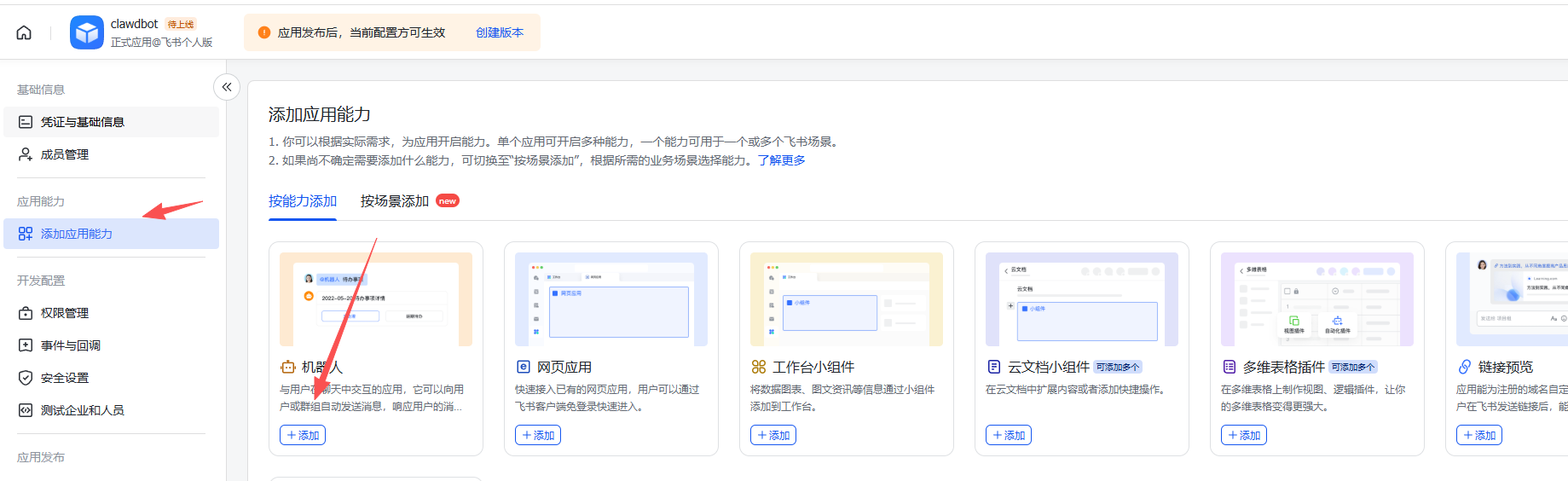
3. 在应用管理页面,点击【添加应用能力】,并添加机器人。
步骤二、接入飞书
1.通过执行如下命令,完成OpenClaw添加飞书的配置。
openclaw config set channels.feishu.appId "飞书 app id" openclaw config set channels.feishu.appSecret "飞书 app secret" openclaw config set channels.feishu.enabled true # 推荐使用 websocket openclaw config set channels.feishu.connectionMode websocket openclaw config set channels.feishu.dmPolicy pairing openclaw config set channels.feishu.groupPolicy allowlist openclaw config set channels.feishu.requireMention true
2.执行完以上命令后,进行重启操作。
openclaw gateway restart
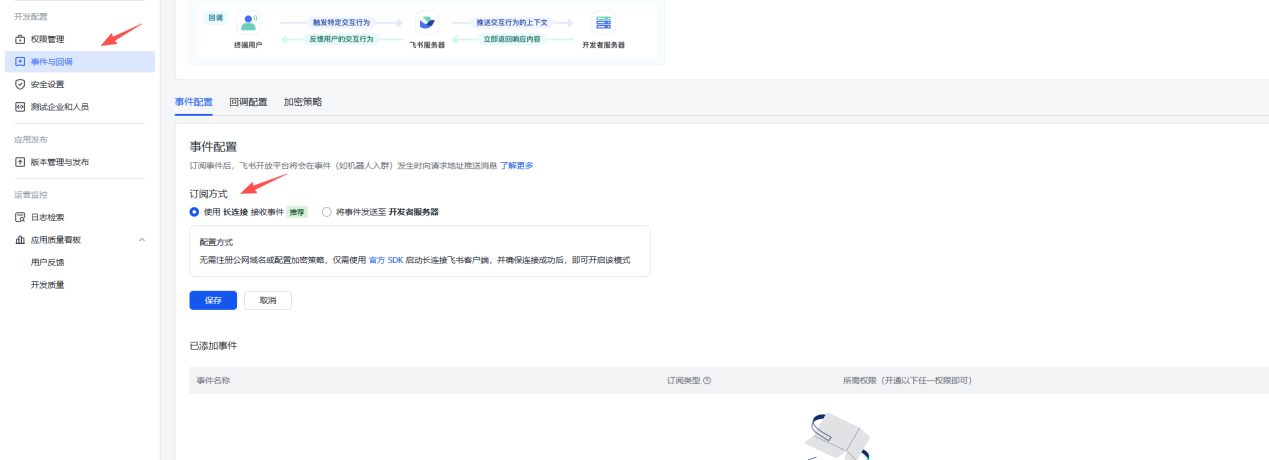
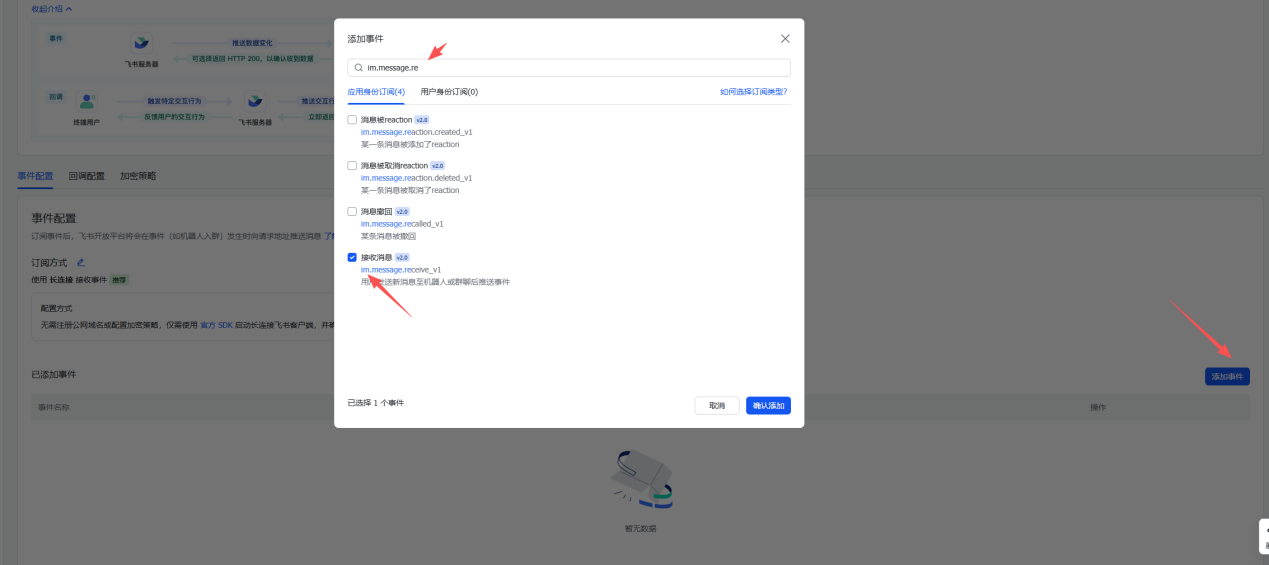
3.回到飞书开放平台,配置飞书机器人权限,找到【事件和回调】,选择长连接模式。添加事件,选择「接收消息」事件。事件添加完成之后,配置开通权限。
4.应用发布。点击【版本管理与发布】,选择【创建版本】,按照指示输入应用版本号等信息。

5.开始使用。登录飞书客户端,在消息列表中点击【开发者小助手】对话,查看应用审批信息,点击【打开应用】,开始个人AI助手对话。
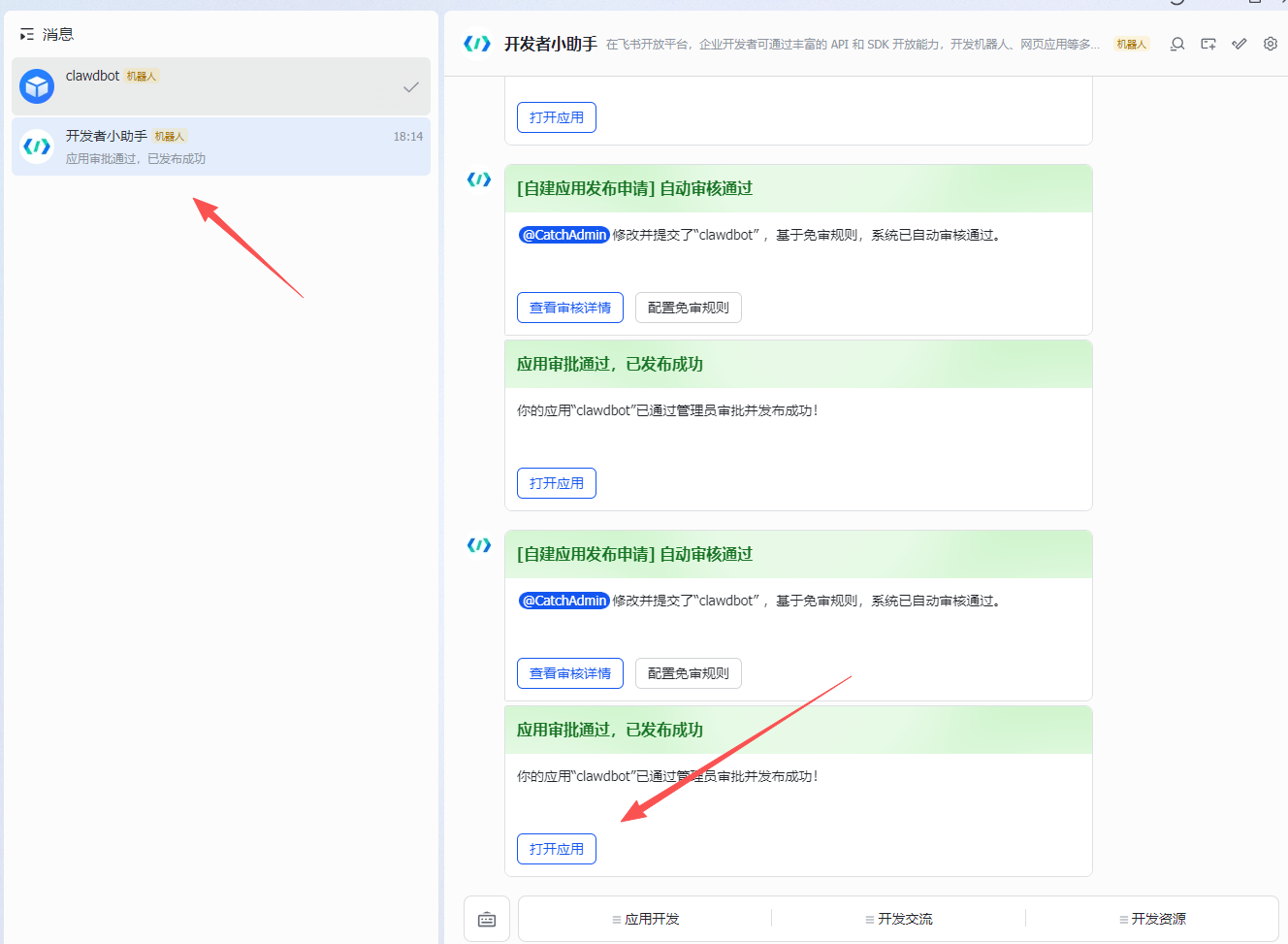
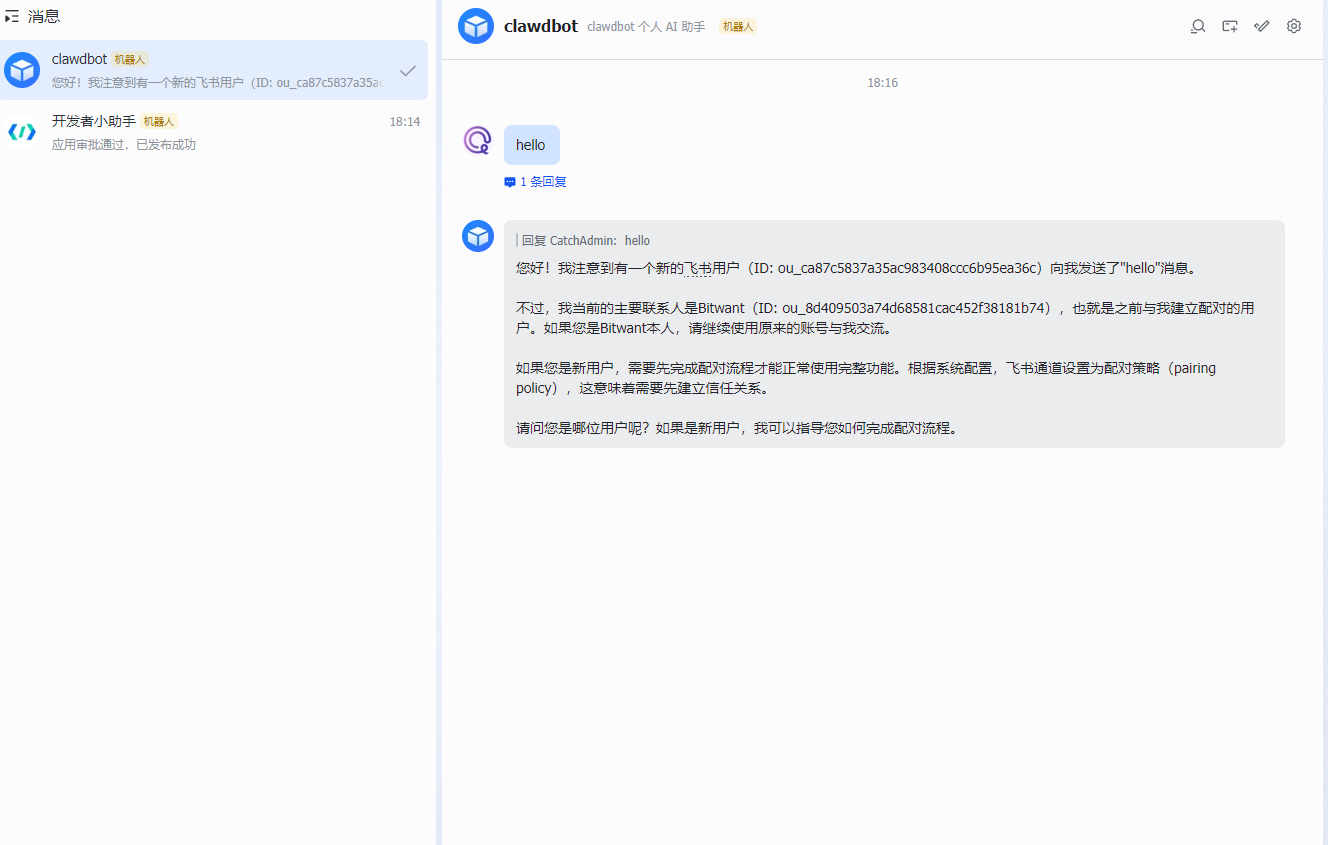
点击“打开应用”并通过审批的那一刻,你的移动云电脑与飞书客户端就彻底完成了智能绑定。无需额外的开发代码,只靠简单的配置,我们就把强大的大模型装进了口袋里的聊天软件中。享受触手可及的AI交互体验吧,祝大家在AIGC的浪潮里办公效率翻倍!
(免责声明:此文内容为本网站刊发或转载企业宣传资讯,仅代表作者个人观点,与本网无关。仅供读者参考,并请自行核实相关内容。)
频道推荐



